屏幕、窗口或标签页
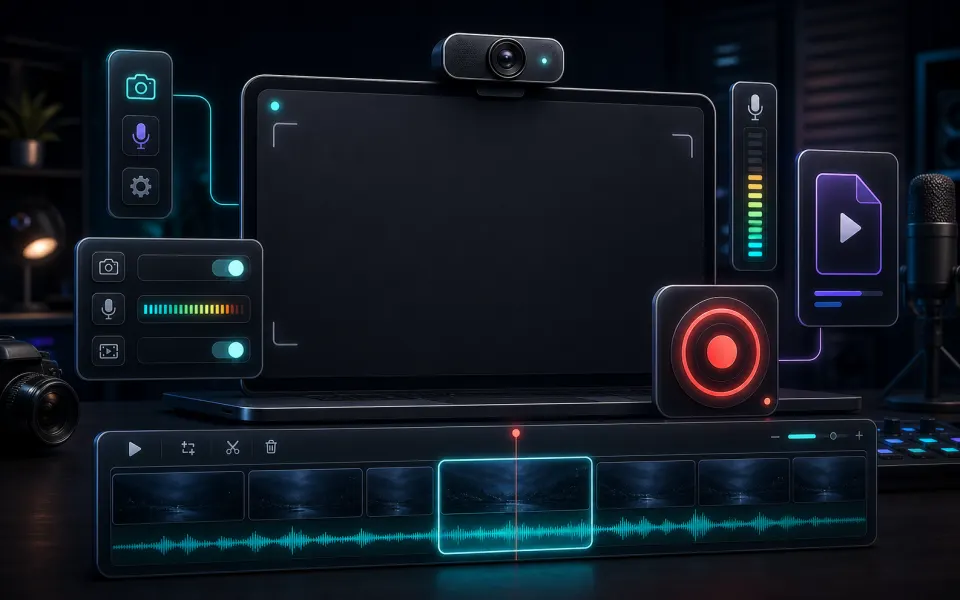
通过浏览器共享提示选择要录制的具体内容,也可以在画面上叠加摄像头圆形浮窗。
 Artplayer
浏览器录制工具
在浏览器中录制屏幕,可选择麦克风声音和可拖动的摄像头圆形浮窗,然后下载本地 WebM 视频。
选择要共享的内容
开始录制后,在浏览器提示中选择屏幕、窗口或标签页,录制完成后停止即可。
Artplayer AI三步完成浏览器工作流。
在浏览器中录制屏幕,可选择麦克风声音和可拖动的摄像头圆形浮窗,然后下载本地 WebM 视频。
浏览器会捕获你选择的屏幕来源,可选择把摄像头绘制到 canvas 叠加层中,混合麦克风声音,并把录制文件保留在当前设备上。
确认处理结果,然后下载导出的文件。
开始前了解隐私、浏览器支持、导出结果和实际限制。
通过浏览器共享提示选择要录制的具体内容,也可以在画面上叠加摄像头圆形浮窗。
开启麦克风权限后,可在录屏中同时录制讲解或语音备注。
录制文件在浏览器中生成,不会上传到 ArtPlayer 服务器。
开始前了解支持的输入、输出结果和实际使用要求。
| 支持的输入 | 在共享对话框中选择的屏幕、窗口或浏览器标签页,可选麦克风或摄像头。 |
|---|---|
| 输出结果 | 导出格式:WebM。 |
| 处理方式与隐私 | 在当前设备上处理,此流程不会上传源媒体。 |
| 浏览器要求 | 需要屏幕捕获权限和 MediaRecorder 支持,系统音频共享取决于浏览器和操作系统。 |
| 使用限制 | 录制受权限、浏览器支持、时长和设备内存限制;保存结果前请保持页面打开。 |
| 可以录制标签页或系统声音吗? | 音频选项取决于你的浏览器、操作系统,以及屏幕共享时授予的权限。 |
了解隐私、浏览器支持、导出结果以及大文件处理的常见问题。
继续使用相近的 ArtPlayer 工具,沿用本地优先的浏览器工作流。