Google Drive
 Dropbox
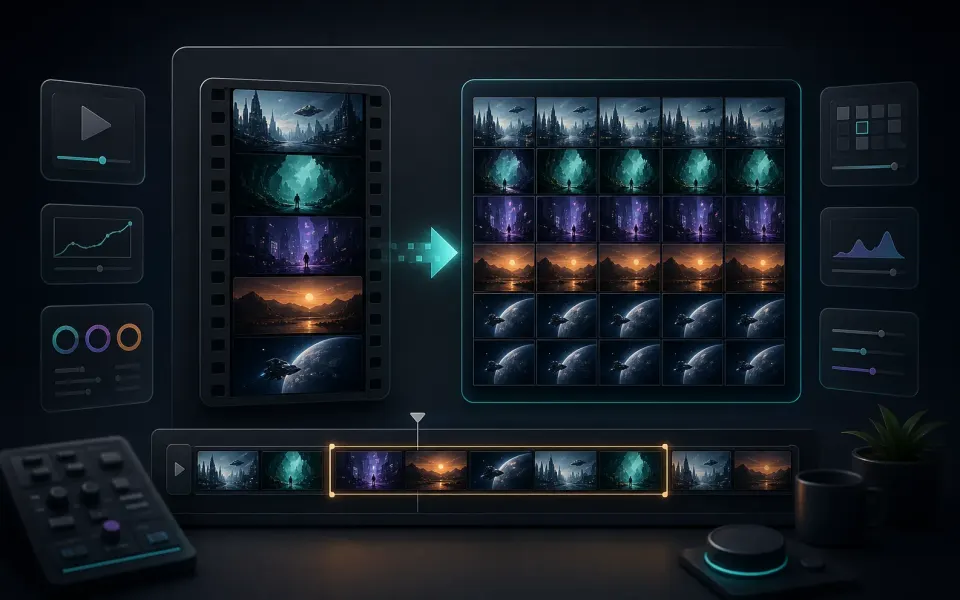
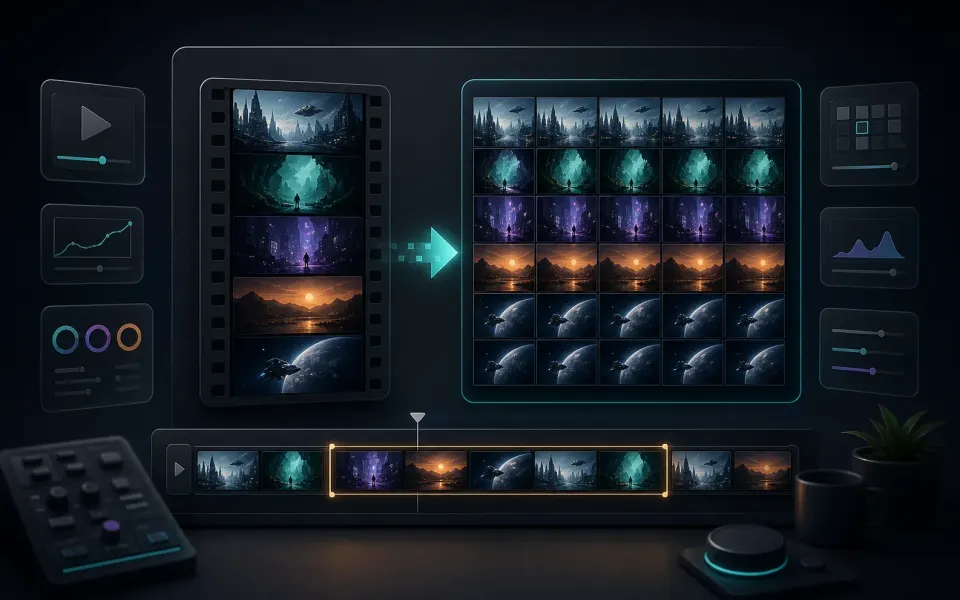
逐帧控制
使用时间轴和 1 帧/10 帧步进按钮,定位到需要的瞬间。
 Artplayer
浏览器视频工具
从本地视频中截取精确的静态图片。拖动时间轴、逐帧微调,然后将当前画面下载为 PNG、JPG 或 WebP。
Artplayer AI三步完成浏览器工作流。
从设备选择要用于 视频截图 的源文件。
查看预览,并按需要调整选项。
确认处理结果,然后下载导出的文件。
开始前了解隐私、浏览器支持、导出结果和实际限制。
使用时间轴和 1 帧/10 帧步进按钮,定位到需要的瞬间。
按工作流需要下载单张清晰图片。
预览视频、截取当前帧,然后立即下载图片。
开始前了解支持的输入、输出结果和实际使用要求。
| 支持的输入 | MP4、MOV、WebM 等视频文件。可处理的容器和编码取决于浏览器及处理引擎。 |
|---|---|
| 输出结果 | 导出格式:PNG / JPG / WebP。 |
| 处理方式与隐私 | 在当前设备上处理,此流程不会上传源媒体。 |
| 浏览器要求 | 浏览器须具备所选媒体需要的解码和编码能力,可用编码因设备而异。 |
| 使用限制 | 处理能力受时长、尺寸、编码、设置和设备可用内存影响。大文件可能失败,请保留原文件。 |
| 截图会使用原视频分辨率吗? | 输出取决于源画面帧以及页面使用的浏览器截图流程。 |
了解隐私、浏览器支持、导出结果以及大文件处理的常见问题。
继续使用相近的 ArtPlayer 工具,沿用本地优先的浏览器工作流。