웹캠 캡처
인트로, 강의, 빠른 업데이트, 진행자 클립용 카메라 영상을 녹화합니다.
 Artplayer
브라우저 녹화 도구
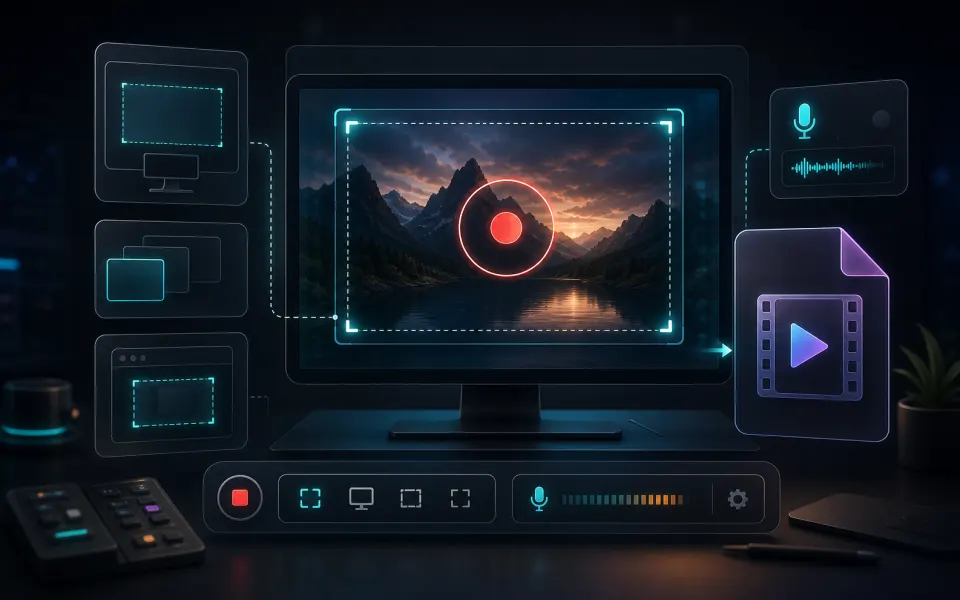
브라우저에서 웹캠 영상을 녹화하고 선택적으로 마이크 오디오를 포함해 WebM으로 다운로드합니다.
카메라 녹화 준비 완료
카메라와 마이크 옵션을 선택한 뒤 브라우저 권한 요청에서 녹화를 시작하세요.
Artplayer AI브라우저 작업 흐름을 세 단계로 완료하세요.
기기에서 카메라 녹화에 사용할 원본 파일을 선택하세요.
미리보기를 확인하고 원하는 결과에 맞게 옵션을 조정하세요.
완성된 결과를 확인한 뒤 내보낸 파일을 다운로드하세요.
시작하기 전에 개인정보, 브라우저 지원, 출력 결과, 실제 제한 사항을 확인하세요.
인트로, 강의, 빠른 업데이트, 진행자 클립용 카메라 영상을 녹화합니다.
마이크 권한을 허용하면 내레이션이나 음성을 포함할 수 있습니다.
녹화 파일은 브라우저에서 생성되며 ArtPlayer 서버로 업로드되지 않습니다.
시작 전에 지원 입력, 출력 결과와 실제 사용 조건을 확인하세요.
| 지원하는 입력 | 카메라 영상과 선택 사항인 마이크 오디오. |
|---|---|
| 출력 결과 | 내보내기 형식: WebM. |
| 처리 방식 및 개인정보 보호 | 이 기기에서 처리하며, 이 작업에서는 원본 미디어를 업로드하지 않습니다. |
| 브라우저 요구 사항 | 카메라 권한과 MediaRecorder 지원. 소리 녹음 시 마이크 권한도 필요합니다. |
| 사용 제한 | 권한, 브라우저 지원, 녹화 길이 및 기기 메모리가 녹화를 제한합니다. 저장할 때까지 페이지를 열어 두세요. |
| 마이크 소리도 포함할 수 있나요? | 네. 마이크 접근을 허용하고 오디오를 포함하는 녹화 설정을 선택하세요. |
개인정보, 브라우저 지원, 내보내기, 큰 파일 처리에 대한 빠른 답변을 확인하세요.
같은 로컬 우선 브라우저 워크플로를 사용하는 가까운 ArtPlayer 도구로 계속 편집하세요.