Google Drive
  Dropbox
 일괄 캡처
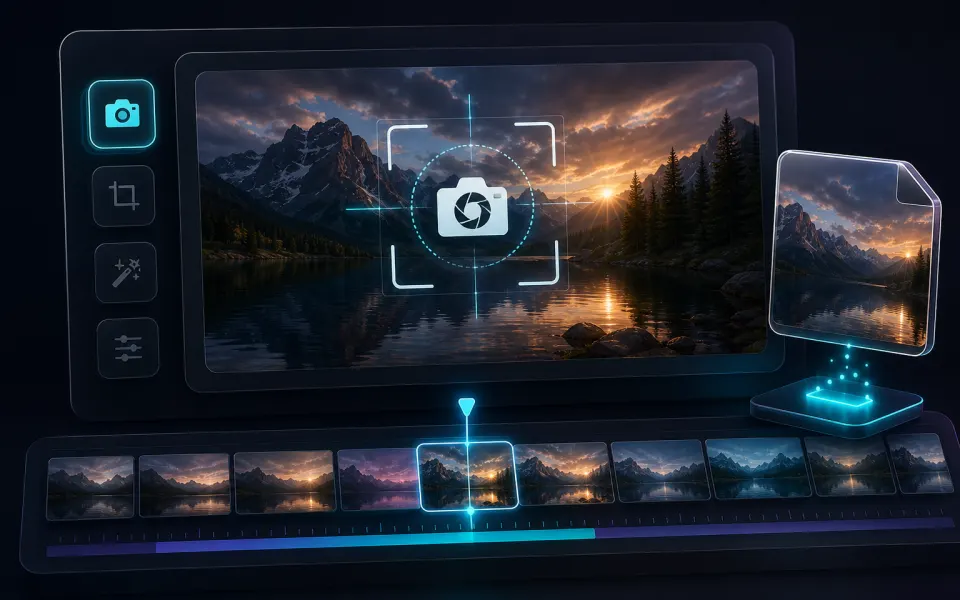
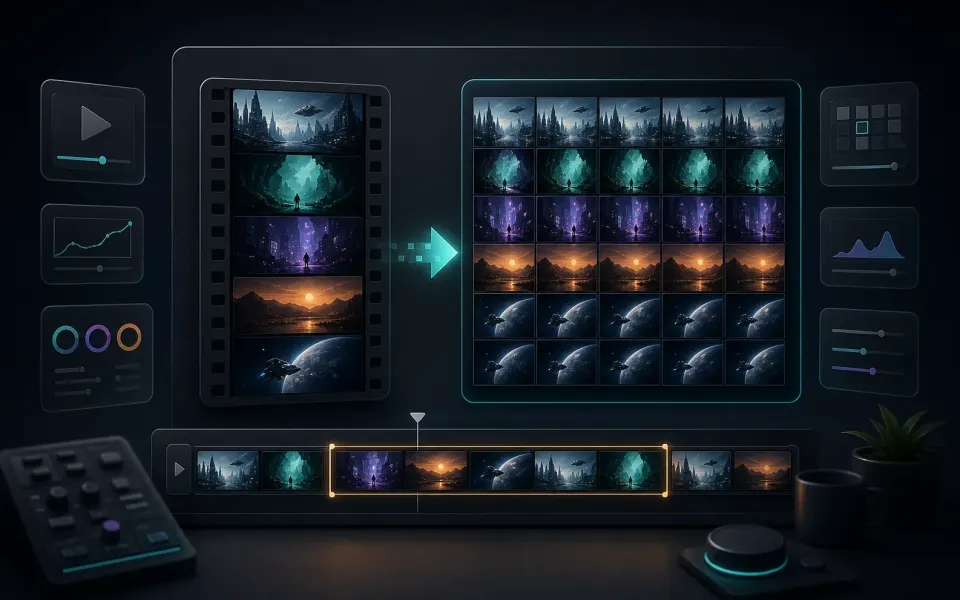
고정 개수로 장면을 추출하거나 몇 초마다 스크린샷을 캡처합니다.
 Artplayer
브라우저 비디오 도구
로컬 비디오에서 스크린샷을 일괄 추출합니다. 캡처 개수나 시간 간격을 선택하고 결과를 미리 본 뒤 PNG 또는 JPG 이미지를 ZIP으로 다운로드하세요.
Artplayer AI브라우저 작업 흐름을 세 단계로 완료하세요.
기기에서 썸네일 추출기에 사용할 원본 파일을 선택하세요.
미리보기를 확인하고 원하는 결과에 맞게 옵션을 조정하세요.
완성된 결과를 확인한 뒤 내보낸 파일을 다운로드하세요.
시작하기 전에 개인정보, 브라우저 지원, 출력 결과, 실제 제한 사항을 확인하세요.
고정 개수로 장면을 추출하거나 몇 초마다 스크린샷을 캡처합니다.
비디오를 다시 인코딩하지 않고 선택한 너비의 정지 이미지를 내보냅니다.
모든 스크린샷을 하나씩 받지 않고 함께 저장합니다.
시작 전에 지원 입력, 출력 결과와 실제 사용 조건을 확인하세요.
| 지원하는 입력 | MP4, MOV, WebM 등의 동영상 파일. 지원 컨테이너와 코덱은 브라우저 및 처리 엔진에 따라 다릅니다. |
|---|---|
| 출력 결과 | 내보내기 형식: PNG / JPG / ZIP. |
| 처리 방식 및 개인정보 보호 | 이 기기에서 처리하며, 이 작업에서는 원본 미디어를 업로드하지 않습니다. |
| 브라우저 요구 사항 | 선택한 미디어에 필요한 디코딩 및 인코딩 기능을 갖춘 브라우저. 사용 가능한 코덱은 기기에 따라 다릅니다. |
| 사용 제한 | 처리 용량은 길이, 크기, 코덱, 설정 및 가용 메모리에 따라 달라집니다. 큰 입력은 실패할 수 있으므로 원본을 보관하세요. |
| 스크린샷을 여러 장 추출할 수 있나요? | 네. 캡처 개수나 시간 간격을 선택하면 브라우저가 PNG 또는 JPG 이미지를 일괄 캡처합니다. |
개인정보, 브라우저 지원, 내보내기, 큰 파일 처리에 대한 빠른 답변을 확인하세요.
같은 로컬 우선 브라우저 워크플로를 사용하는 가까운 ArtPlayer 도구로 계속 편집하세요.