Pantalla, ventana o pestaña
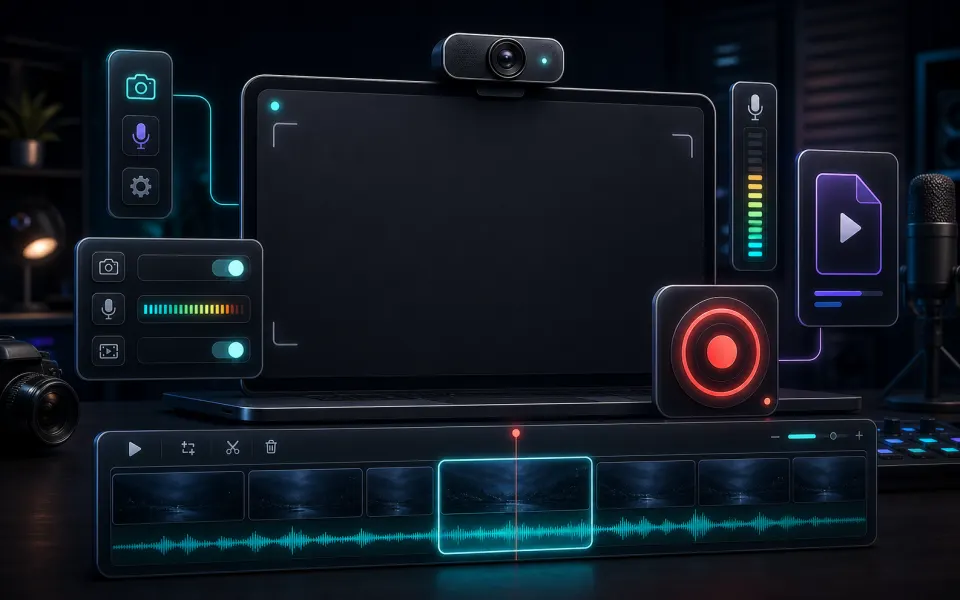
Usa el aviso de uso compartido del navegador para elegir exactamente qué se captura, con una burbuja de webcam opcional encima.
 Artplayer
Herramienta de grabación del navegador
Graba tu pantalla en el navegador con audio de micrófono opcional y una burbuja de webcam arrastrable, y descarga un vídeo WebM local.
Elige qué compartir
Empieza a grabar, elige una pantalla, ventana o pestaña en el aviso del navegador y detén la captura cuando esté lista.
Artplayer AITres pasos para completar el flujo en el navegador.
Graba tu pantalla en el navegador con audio de micrófono opcional y una burbuja de webcam arrastrable, y descarga un vídeo WebM local.
El navegador captura la fuente de pantalla seleccionada, dibuja opcionalmente la webcam en una superposición de canvas, mezcla el audio del micrófono y mantiene la grabación en este dispositivo.
Comprueba el resultado final y descarga el archivo exportado.
Detalles clave sobre privacidad, compatibilidad del navegador, salida y límites prácticos antes de empezar.
Usa el aviso de uso compartido del navegador para elegir exactamente qué se captura, con una burbuja de webcam opcional encima.
Graba narración o notas de voz junto con la pantalla cuando el permiso de micrófono está activado.
La grabación se crea en el navegador y no se sube a los servidores de ArtPlayer.
Comprueba las entradas admitidas, el resultado y los requisitos prácticos antes de empezar.
| Entradas admitidas | Una pantalla, ventana o pestaña elegida en el diálogo para compartir, con micrófono o cámara opcionales. |
|---|---|
| Resultado de salida | Opciones de exportación: WebM. |
| Procesamiento y privacidad | El procesamiento se realiza en este dispositivo. Este flujo no sube los archivos multimedia de origen. |
| Requisitos del navegador | Permiso para capturar la pantalla y soporte de MediaRecorder. El audio del sistema depende del navegador y del sistema operativo. |
| Límites de uso | Los permisos, el navegador, la duración y la memoria limitan la grabación. Mantén la página abierta hasta guardar el resultado. |
| ¿Puedo grabar el audio de una pestaña o del sistema? | Las opciones de audio dependen del navegador, del sistema operativo y de los permisos que concedas al compartir la pantalla. |
Encuentra respuestas rápidas sobre privacidad, compatibilidad del navegador, exportaciones y archivos pesados.
Continúa editando con herramientas cercanas de ArtPlayer que usan el mismo flujo local en el navegador.