Google Drive
 Dropbox
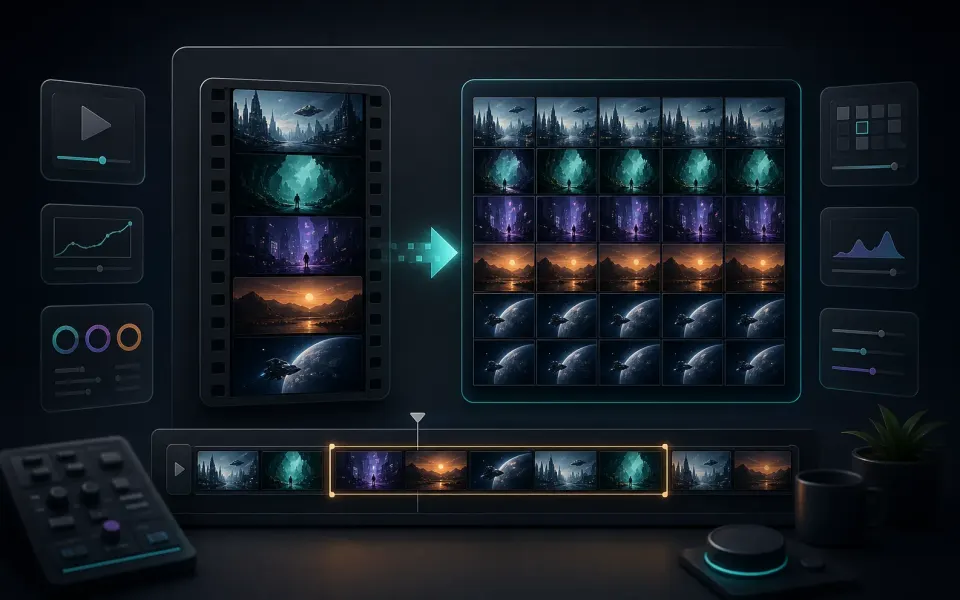
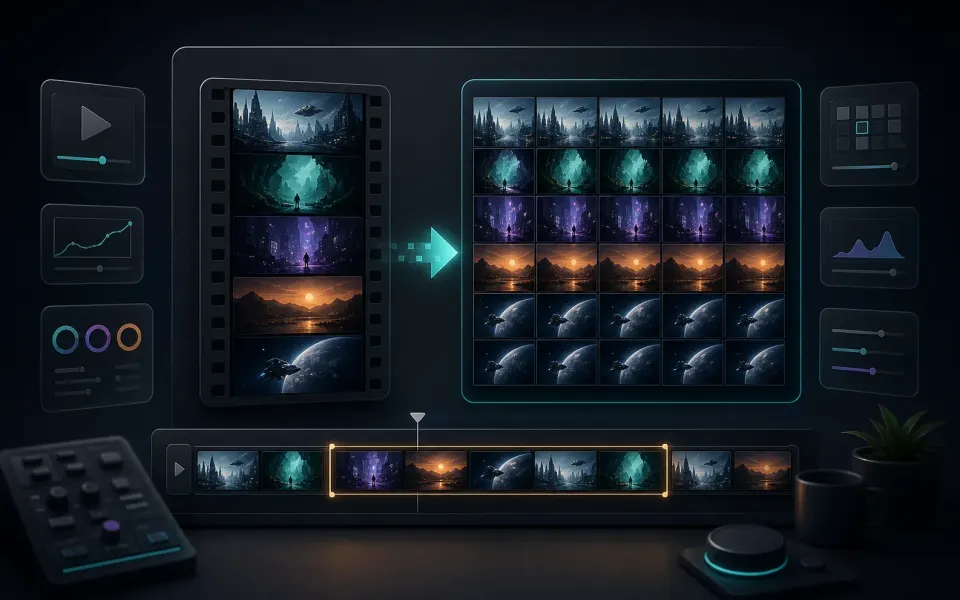
Controles de cuadro
Usa la línea de tiempo y botones de 1 o 10 cuadros para llegar al instante exacto.
 Artplayer
Herramienta de video en el navegador
Captura una imagen fija precisa desde un video local. Mueve la línea de tiempo, ajusta cuadro a cuadro y descarga el cuadro actual como PNG, JPG o WebP.
Artplayer AITres pasos para completar el flujo en el navegador.
Elige desde tu dispositivo el archivo de origen para Captura de video.
Revisa la vista previa y ajusta las opciones para obtener el resultado que necesitas.
Comprueba el resultado final y descarga el archivo exportado.
Detalles clave sobre privacidad, compatibilidad del navegador, salida y límites prácticos antes de empezar.
Usa la línea de tiempo y botones de 1 o 10 cuadros para llegar al instante exacto.
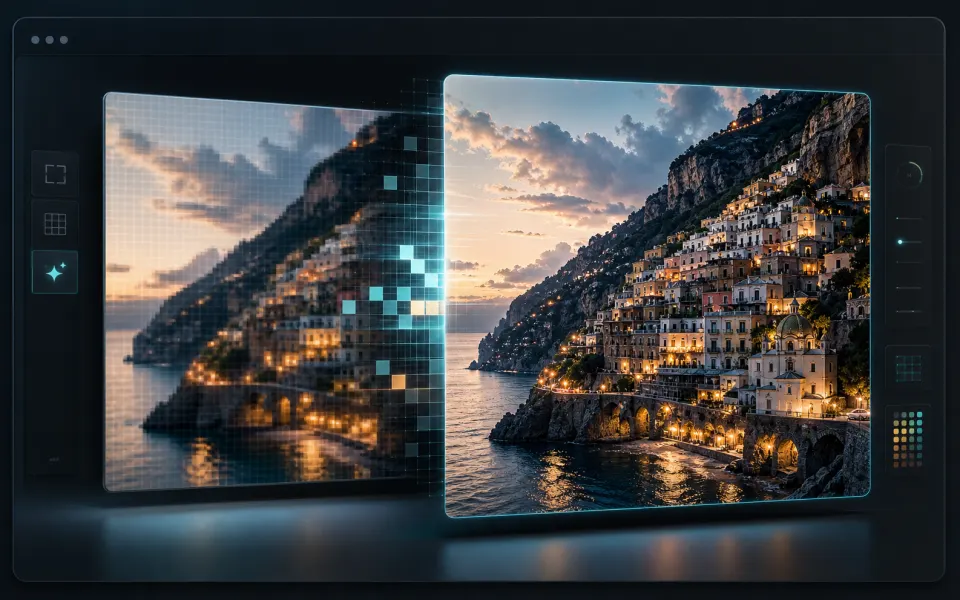
Descarga una imagen limpia en el formato que encaje con tu flujo de trabajo.
Previsualiza el video, captura el cuadro actual y descarga la imagen al instante.
Comprueba las entradas admitidas, el resultado y los requisitos prácticos antes de empezar.
| Entradas admitidas | Vídeos como MP4, MOV y WebM. Los contenedores y códecs admitidos dependen del navegador y del motor de procesamiento. |
|---|---|
| Resultado de salida | Opciones de exportación: PNG / JPG / WebP. |
| Procesamiento y privacidad | El procesamiento se realiza en este dispositivo. Este flujo no sube los archivos multimedia de origen. |
| Requisitos del navegador | Un navegador con las funciones de decodificación y codificación necesarias. Los códecs disponibles varían según el dispositivo. |
| Límites de uso | La capacidad depende de la duración, dimensiones, códecs, ajustes y memoria disponible. Los archivos grandes pueden fallar; conserva el original. |
| ¿La captura conserva la resolución original del vídeo? | La resolución de salida depende del fotograma de origen y del método de captura que utilice el navegador. |
Encuentra respuestas rápidas sobre privacidad, compatibilidad del navegador, exportaciones y archivos pesados.
Continúa editando con herramientas cercanas de ArtPlayer que usan el mismo flujo local en el navegador.