Google Drive
 Dropbox
自動鏡頭偵測
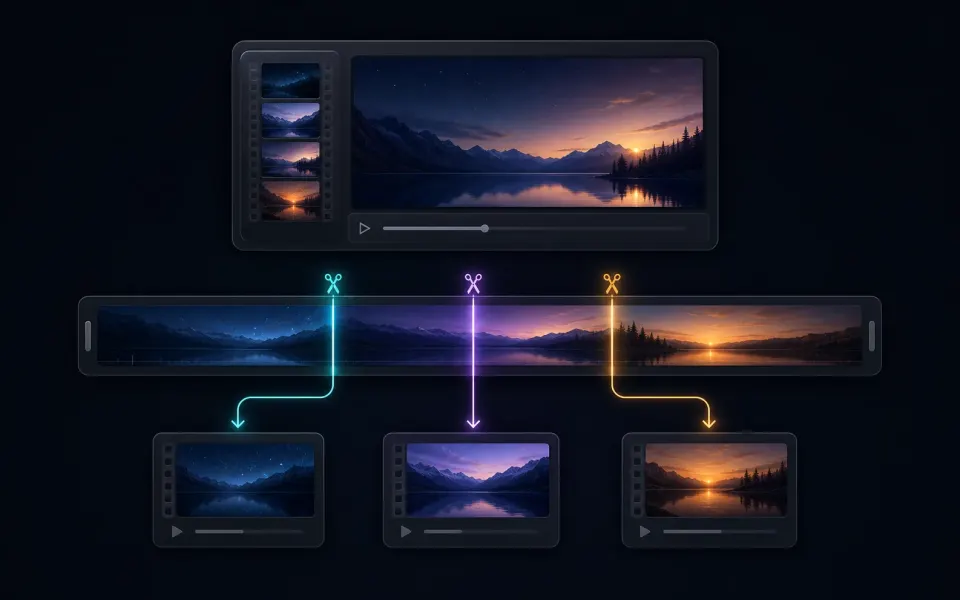
透過輕量視覺分析尋找硬切,並進一步精確定位切換時間。
 Artplayer
瀏覽器影片工具
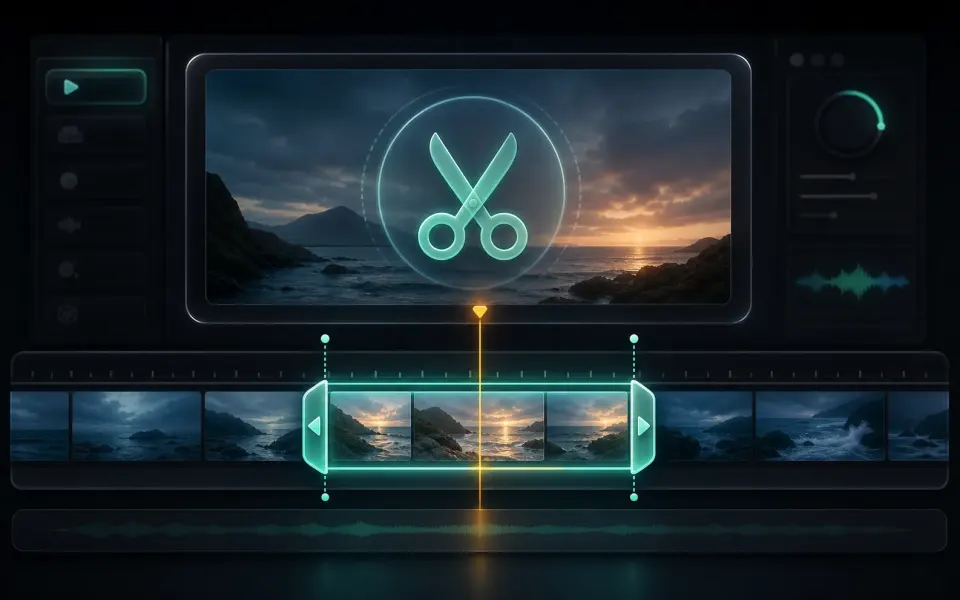
自動辨識影片中的鏡頭切換,檢查場景邊界,並在無需上傳的情況下將每個鏡頭匯出為 MP4。
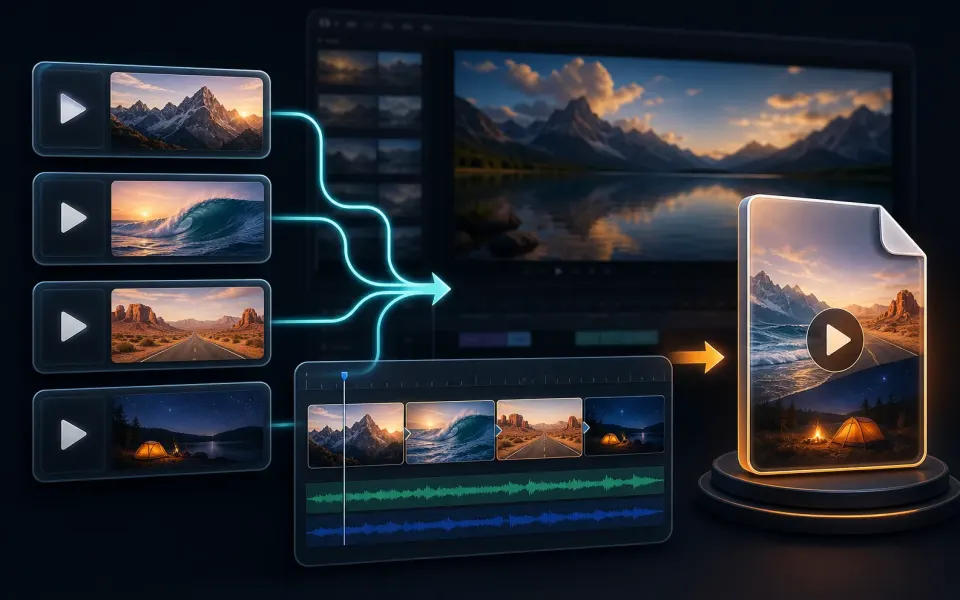
Artplayer AI三步完成瀏覽器工作流程。
選擇本機影片並設定偵測靈敏度。
偵測鏡頭切換並自動建立獨立場景片段。
預覽任一 MP4,單獨下載場景或下載完整 ZIP。
開始前了解隱私、瀏覽器支援、匯出結果和實際限制。
透過輕量視覺分析尋找硬切,並進一步精確定位切換時間。
點選任一已匯出場景,預覽對應的獨立 MP4 片段。
分析、切割、預覽與 ZIP 打包都在瀏覽器中完成。
開始前瞭解支援的輸入、輸出結果及實際使用需求。
| 支援的輸入 | MP4、MOV、WebM 等影片檔案。可處理的容器與編碼取決於瀏覽器及處理引擎。 |
|---|---|
| 輸出結果 | 匯出格式:MP4 / ZIP。 |
| 處理方式與隱私 | 在目前裝置上處理,此流程不會上傳來源媒體。 |
| 瀏覽器需求 | 瀏覽器須具備所選媒體需要的解碼與編碼能力,可用編碼因裝置而異。 |
| 使用限制 | 處理能力受長度、尺寸、編碼、設定及裝置可用記憶體影響。大檔案可能失敗,請保留原檔。 |
| 自動場景偵測如何運作? | 瀏覽器會比較取樣的影片影格,並在明顯的畫面變化附近進一步確認可能的鏡頭切換位置。 |
了解隱私、瀏覽器支援、匯出結果以及大型檔案處理的常見問題。
繼續使用相近的 ArtPlayer 工具,沿用本機優先的瀏覽器工作流程。