Google Drive
  Dropbox
 本機處理
選中的影片會在目前瀏覽器本機取樣,不需要共享 FFmpeg 任務頁。
 Artplayer
瀏覽器影片工具
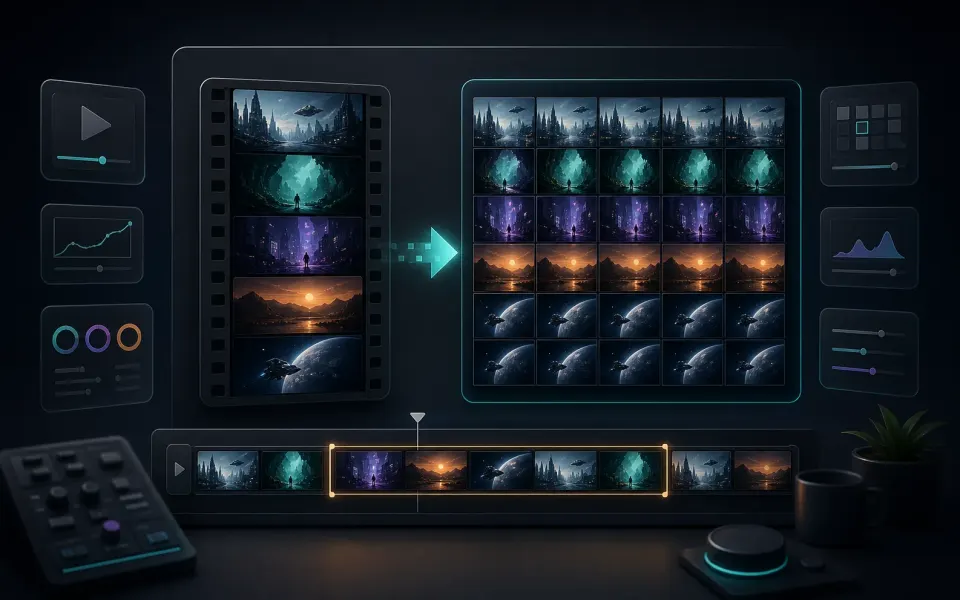
為播放器進度列預覽產生影片縮圖雪碧圖與 WebVTT 時間資訊。設定影格數與網格,在本機匯出 PNG 與 ArtPlayer 設定。
Artplayer AI三步完成瀏覽器工作流程。
從裝置選擇要用於 影片預覽雪碧圖產生器 的來源檔案。
查看預覽,並依需要調整選項。
確認處理結果,然後下載匯出的檔案。
開始前了解隱私、瀏覽器支援、匯出結果和實際限制。
選中的影片會在目前瀏覽器本機取樣,不需要共享 FFmpeg 任務頁。
生成一張 PNG 網格圖,可直接用於 ArtPlayer 進度條預覽縮圖。
複製 ArtPlayer 設定,或下載匹配的 WebVTT cue 檔案用於其他播放器。
開始前瞭解支援的輸入、輸出結果及實際使用需求。
| 支援的輸入 | MP4、MOV、WebM 等影片檔案。可處理的容器與編碼取決於瀏覽器及處理引擎。 |
|---|---|
| 輸出結果 | 由多張縮圖拼成的 PNG 圖片、WebVTT 時間資訊和 ArtPlayer 設定。 |
| 處理方式與隱私 | 在目前裝置上處理,此流程不會上傳來源媒體。 |
| 瀏覽器需求 | 瀏覽器須具備所選媒體需要的解碼與編碼能力,可用編碼因裝置而異。 |
| 使用限制 | 處理能力受長度、尺寸、編碼、設定及裝置可用記憶體影響。大檔案可能失敗,請保留原檔。 |
| 為什麼會匯出多個檔案? | 影片預覽通常需要由多張縮圖拼成的圖片,以及對應的時間資訊,讓播放器在不同時間點顯示正確的縮圖。 |
了解隱私、瀏覽器支援、匯出結果以及大型檔案處理的常見問題。
繼續使用相近的 ArtPlayer 工具,沿用本機優先的瀏覽器工作流程。