• English
  • Deutsch
  • Español
  • 中文简体
  • 中文繁體
  • 日本語
  • 한국어
  • ไทย
  • Tiếng Việt
  • 240 px
  • 320 px
  • 480 px
  • 640 px
  • 800 px
  • 960 px
No data
  • 8 fps
  • 10 fps
  • 12 fps
  • 15 fps
  • 20 fps
  • 24 fps
No data
  • 0.5×
  • 1×
  • 1.5×
  • 2×
No data
  • 原始比例
  • 1:1
  • 9:16
  • 16:9
No data
  • 不限
  • 1 MB
  • 2 MB
  • 5 MB
  • 10 MB
  • 15 MB
No data
ArtPlayer logoArtplayer
ArtPlayer 編輯器
Artplayer AI
字幕編輯器免費影片工具

影片增強
X GIF 下載器
調整音量
圖片高清放大
循環音訊

影片截圖
移除影片浮水印
剪輯影片
影片馬賽克
合併影片
壓縮影片
影片防抖
影片模糊
倒放影片
分割影片
影片補幀
影片淡入淡出
翻轉影片
圖片轉影片
加入音訊
HLS 轉 MP4
移除中繼資料
倒數影片
背景模糊
影片變速
旋轉影片
調整影片大小
調整影片
標準化影片
分割畫面影片
影片轉 GIF
編輯中繼資料
加入字幕
加入文字
回旋影片
裁剪影片
重新封裝影片
檢查中繼資料
循環影片
依場景分割影片
M3U8 下載器
影片理解
擷取縮圖
影片轉換
綠幕編輯
馬賽克遮臉
影片靜音
加入浮水印
圖片幻燈片
人臉模糊
停格動畫效果
影片濾鏡
GIF 轉 MP4
PDF 轉影片
預覽雪碧圖
加入照片
橫式轉直式
擷取軌道
動態圓環背景
加入開場圖片
影片轉 HLS
純色背景影片
影片疊加
影片定格
影片轉文字
影音同步

Facebook 影片下載器
X 影片下載器
TikTok 影片下載器
Instagram 影片下載器
Threads 影片下載器
Reddit 影片下載器
Pinterest 影片下載器
Pinterest GIF 下載器
Tenor GIF 下載器
GIPHY GIF 下載器
Imgur 影片下載器
Imgur GIF 下載器

加入封面圖
音訊變速
合併音訊
剪輯音訊
人聲分離
音訊濾波
擷取音訊
偵測響度
等化音訊
分割音訊
調整音量
標準化音訊
加入混響
移除靜音
音訊降噪
音訊視覺化
淡入淡出
轉換音訊
調整音高
倒放音訊
文字轉語音
壓縮音訊
偵測 BPM
語音轉文字

GIF 高清增強
AI 擴圖
圖片去浮水印
老照片修復
深度圖
圖片盲水印
GIF 最佳化
圖片轉提示詞
AI 背景替換
移除背景
擦除物件
移除 AI 標籤
AI 圖片轉 GIF

螢幕錄製
錄音機
攝影機錄製
GitHub文件關於

免費 Twitter / X GIF 下載器

Twitter / X GIF 下載器

下載公開 Twitter / X 貼文中的 GIF,也支援 Facebook、TikTok、Instagram、Threads 和 Reddit 連結。直接儲存原始影片,或在瀏覽器中轉換為 .gif 動圖檔案。

  • X / Twitter
  • Facebook
  • TikTok
  • Instagram
  • Threads
  • Reddit

GIF 編輯器

從一個精彩片段開始。在上方貼上連結,或開啟本機檔案。

選擇精彩片段
00:00.000:00.000:00.0
秒

0 個影格 · 所選片段與 GIF 播放時間各不超過 30 秒 · 最多 360 個影格。

如何下載 Twitter / X 推特 GIF

三個步驟,將推特動圖儲存為 .gif 檔案,也可使用其他支援的貼文連結或裝置上的影片。

1

貼上連結或開啟檔案

複製公開的 Twitter / X 貼文連結,貼到上方輸入欄位,再點選「取得影片」。也可開啟裝置上的影片或 GIF。

2

選擇精彩片段

選取片段、裁切畫面,調整寬度、影格率與播放速度。

3

產生並下載 GIF

點選「產生 GIF」,完成後選擇「下載 GIF」,即可儲存 .gif 檔案。也可直接下載原始影片,無需轉換。

常見問題

關於影片下載與 GIF 製作的常見問題。

支援哪些連結?

支援 X / Twitter、Facebook、TikTok、Instagram、Threads 和 Reddit 的公開影片貼文,包括 X 的 GIF 貼文。私密、已刪除、年齡或地區受限的內容可能無法取得。可用性取決於來源平台和下載服務。

我的檔案會上傳到伺服器嗎?

本機影片與 GIF 僅在瀏覽器中處理。送出社群貼文連結後,我們的伺服器會透過下載服務尋找影片,再將影片載入你的裝置。GIF 轉換全程在你的裝置上完成。 點選「產生分享連結」,即可將匯出的 GIF 上傳至我們的 Google Drive,無需登入 Google 帳戶。

可以只下載影片,不製作 GIF 嗎?

可以。取得影片後,點選「下載影片」即可儲存。需要製作 GIF 時,再使用下方編輯器。

有哪些檔案和格式限制?

本機檔案最大 1 GB,線上影片最大 50 MB。每個匯出的 GIF 最長 30 秒、最多 360 個影格。開啟的 GIF 同樣不能超過 360 個影格和 30 秒,解碼後的記憶體用量也須在瀏覽器可處理的範圍內。影片能否播放取決於瀏覽器支援的編碼格式;檔案無法開啟時,可嘗試使用 H.264 編碼的 MP4。

為什麼連結失效了?

影片下載連結有有效期限,重新取得貼文即可產生新的連結。若平台或下載服務暫時無法使用,可稍後重試,或開啟現有的本機影片。

如何將 Twitter / X 動圖儲存為 .gif 檔案?

貼上公開的 Twitter / X 貼文連結並點選「取得影片」。X 通常以 MP4 影片提供 GIF 貼文,可直接儲存影片。若要匯出 .gif,請選取時間範圍,調整寬度、影格率、播放速度與裁切比例,再點選「產生 GIF」。私密或無法存取的貼文無法取得。

如何將 Facebook 影片下載為 MP4?

貼上公開的 Facebook 影片或 Reels 連結,點選「取得影片」,再透過「下載影片」儲存可用的 MP4。實際格式和解析度取決於來源,部分貼文可能無法取得。

GIF Downloader 免費嗎?需要註冊或安裝軟體嗎?

GIF Downloader 免費使用,無需註冊帳號或安裝軟體。在瀏覽器中開啟網站,即可下載支援的影片或製作 GIF,檔案大小和長度須符合上方說明的限制。

為什麼產生的 GIF 沒有聲音?

GIF 格式不支援音訊。需要保留原影片中已有的聲音時,請使用「下載影片」,而不是匯出 GIF。如果原影片本身沒有音訊,下載後仍然沒有聲音。

如何縮小 GIF 檔案?

可以縮短片段、減小寬度或降低影格率,也可以設定「檔案大小上限」,讓工具自動調整寬度和影格率。如果仍無法符合上限,請縮短片段或提高大小上限。

產生完成後,GIF 儲存在哪裡?

啟用自動下載時,產生成功後,GIF Downloader 會自動觸發下載。儲存位置或是否顯示儲存對話框由瀏覽器設定決定。如果下載未開始,可點選預覽下方的「下載 GIF」。儲存完成前,請保持頁面開啟。

播放速度與畫面裁切如何運作?

可選擇 0.5×、1×、1.5× 或 2× 播放速度。速度會改變每個影格的顯示時間,不會改變所選來源片段或影格數,因此慢速播放會延長 GIF。影格率選項決定每秒從來源檔案擷取多少影格,實際播放影格率也會隨速度變化。裁切可保留原始比例,或依 1:1、9:16、16:9 置中裁切,藍色預覽框表示保留區域;不會影響原始影片下載。所選片段與匯出 GIF 的播放時間皆不得超過 30 秒,最多輸出 360 個影格。

如何下載 Threads 影片?

貼上 threads.com 或 threads.net 的公開貼文連結,點選「取得影片」,再點選「下載影片」。也可以用載入的影片製作 GIF。私密或無法存取的貼文無法下載。

如何線上將 MP4 轉為 GIF?

開啟本機 MP4,或貼上支援的公開影片連結。選擇片段,設定寬度和影格率,再點選「產生 GIF」。點選「下載 GIF」儲存結果。本機檔案在瀏覽器內轉換,無需上傳。

可以下載高畫質 Twitter GIF 嗎?

影片畫質取決於原始貼文和下載服務提供的版本,可以選擇可用的影片版本下載。GIF 輸出寬度最大為 960 px,且不會超過裁剪後的原始畫面寬度。設定檔案大小上限後,工具可能降低寬度或影格率。

如何在 iPhone 或 Android 手機上儲存 Twitter GIF?

在手機瀏覽器中開啟本頁,貼上公開貼文連結,再點選「取得影片」。要儲存 .gif 檔案,先點選「產生 GIF」,再點選「下載 GIF」。儲存位置由瀏覽器決定,轉換能否完成取決於瀏覽器的影片編碼支援和可用記憶體。

如何使用 Google Drive 分享連結?

點選「產生分享連結」,即可將匯出的 GIF 上傳至我們的 Google Drive,無需登入 Google 帳戶。 支援最大 50 MB 的 GIF,任何持有連結的人皆可查看及下載。 分享檔案自上傳後保留 7 天。背景服務每天檢查一次,正常情況下會在滿 7 天後的 24 小時內清理,刪除後連結失效。重複使用連結不會延長期限;若需長期保留,請自行下載儲存。

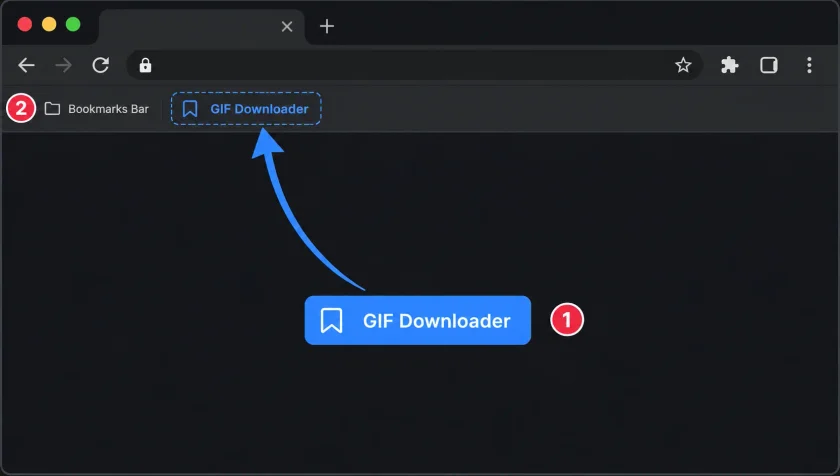
用書籤一鍵取得影片

在 X、Facebook、TikTok、Instagram、Threads 或 Reddit 上開啟影片貼文,直接發送到 GIF Downloader。

GIF Downloader

將上方按鈕拖曳到瀏覽器書籤列。

將 GIF Downloader 拖曳到書籤列,然後在影片貼文頁面點選已儲存的書籤。

接著開啟支援的影片貼文,點選已儲存的書籤,即可回到本站取得影片。

適用於有書籤列的電腦瀏覽器。在手機上,可複製貼文連結並貼到上方輸入欄位。

相關工具

繼續使用相近的 ArtPlayer 工具,沿用本機優先的瀏覽器工作流程。
X 影片下載器
X 影片下載器
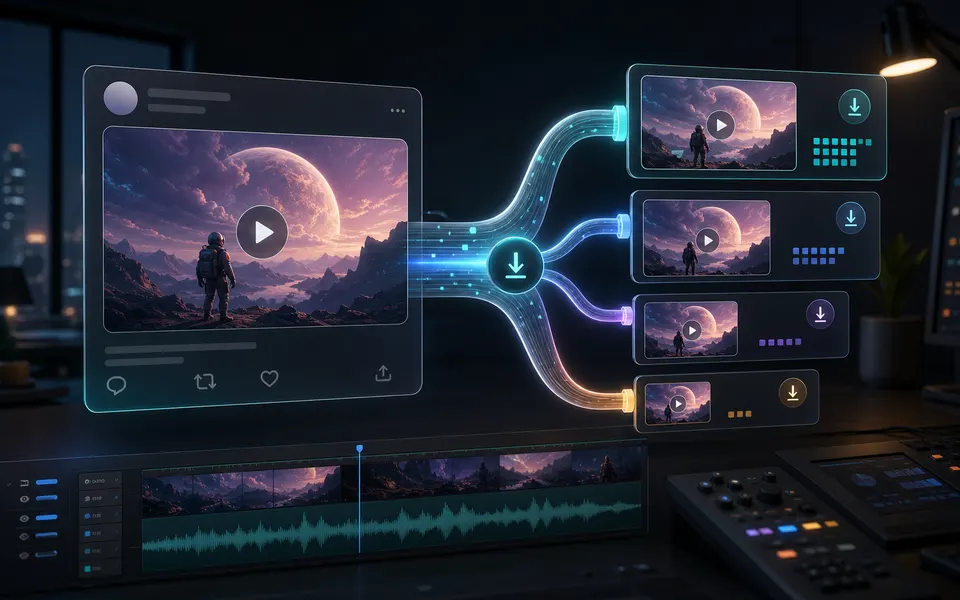
尋找公開 X 或 Twitter 貼文中的 MP4 影片下載連結。
GIF 轉 MP4
GIF 轉 MP4
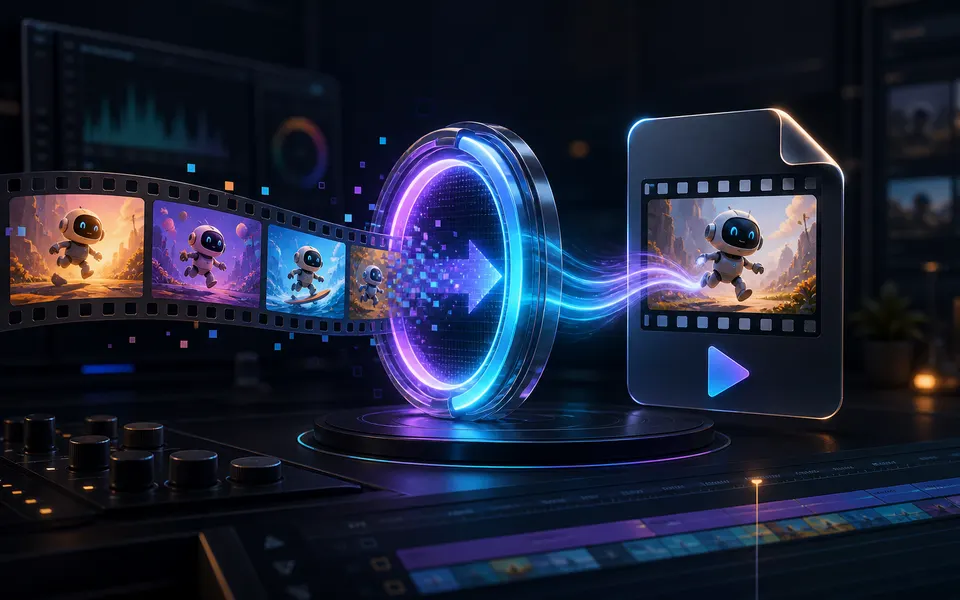
在瀏覽器本機將動畫 GIF 轉成相容的 MP4。
影片轉 GIF
影片轉 GIF
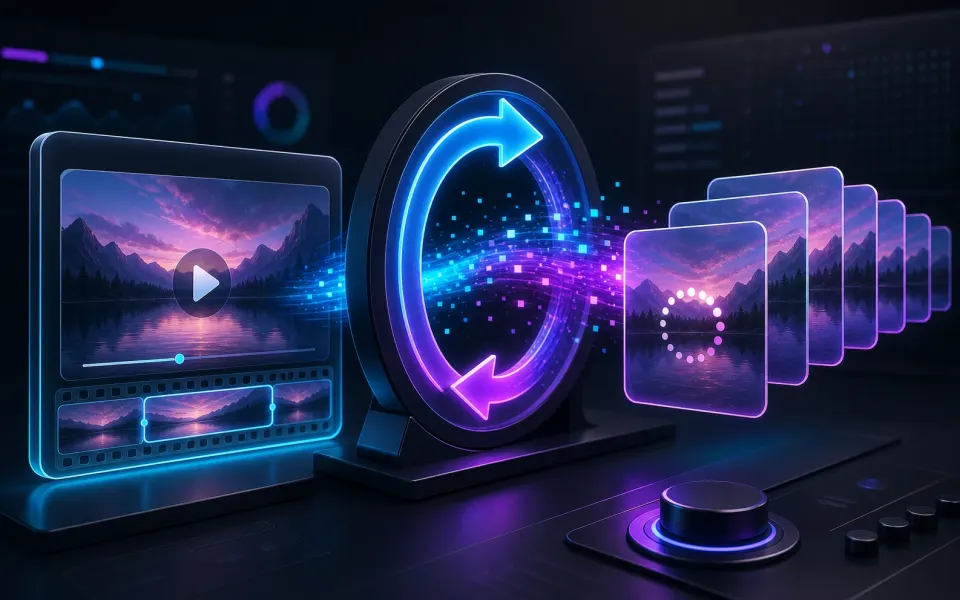
在瀏覽器本機將 MP4 和其他影片片段轉換為循環 GIF。
查看全部工具
ArtPlayer logoArtplayer

免費的瀏覽器媒體工具,可用於編輯、轉換、錄製和準備影片、音訊、字幕與 AI 輔助結果。

聯絡我們: [email protected] Buy Me a Coffee

影片工具

調整音量影片截圖移除影片浮水印剪輯影片影片馬賽克合併影片壓縮影片影片防抖影片模糊倒放影片

音訊工具

循環音訊加入封面圖音訊變速合併音訊剪輯音訊人聲分離音訊濾波擷取音訊偵測響度等化音訊

圖片工具

圖片高清放大GIF 高清增強AI 擴圖圖片去浮水印老照片修復深度圖圖片盲水印GIF 最佳化圖片轉提示詞AI 背景替換

下載器

X GIF 下載器Facebook 影片下載器X 影片下載器TikTok 影片下載器Instagram 影片下載器Threads 影片下載器Reddit 影片下載器Pinterest 影片下載器Pinterest GIF 下載器Tenor GIF 下載器

網站

免費影片工具工具使用統計ArtPlayer 編輯器字幕編輯器部落格關於常見問題文件
© 2026 ArtPlayer。保留所有權利。
隱私條款Cookie可接受使用版權

必要 Cookie 用於網站正常運作,可選 Cookie 由你決定。 Cookie 政策