Google Drive
 Dropbox
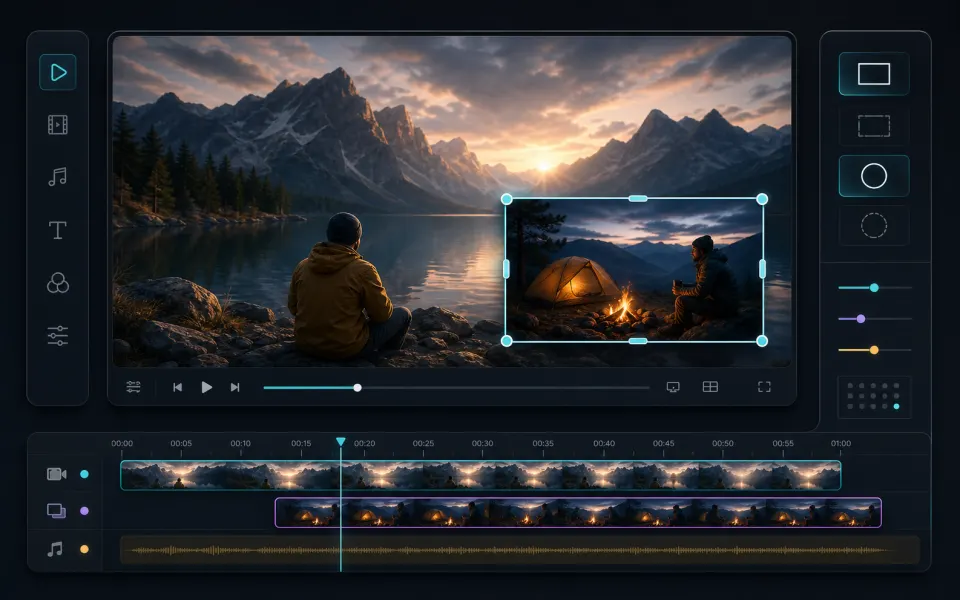
兩種分割版面
將兩個影片左右並排或上下堆疊。
 Artplayer
瀏覽器影片工具
將兩個影片左右或上下排列,選擇畫布比例、適配和音訊後匯出本機 MP4。
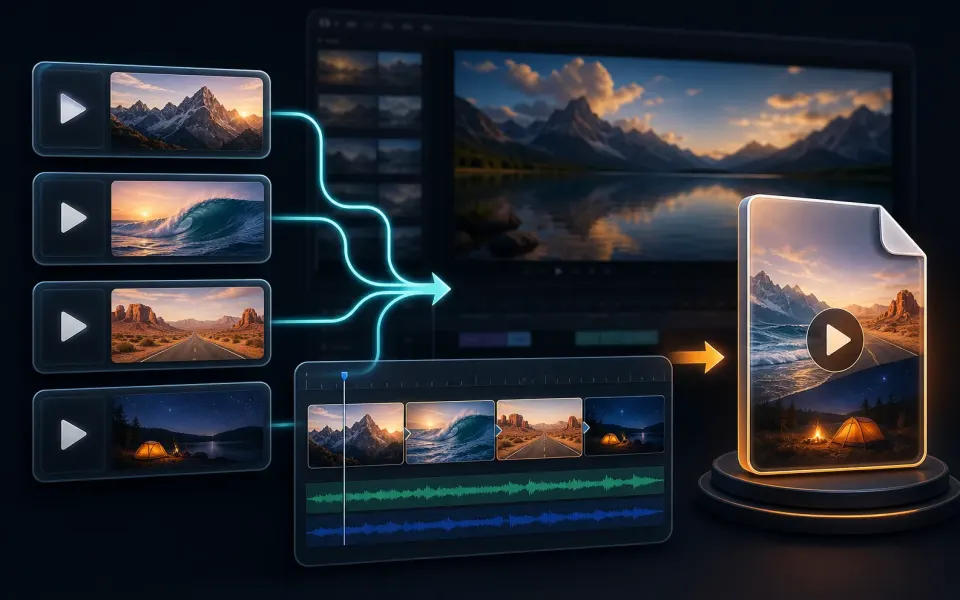
Artplayer AI三步完成瀏覽器工作流程。
將兩個影片左右或上下排列,選擇畫布比例、適配和音訊後匯出本機 MP4。
將兩個影片橫向或縱向排列。
選擇兩個影片,設定分割版面、輸出比例、適配和音訊,再於瀏覽器本機渲染 MP4。
開始前了解隱私、瀏覽器支援、匯出結果和實際限制。
將兩個影片左右並排或上下堆疊。
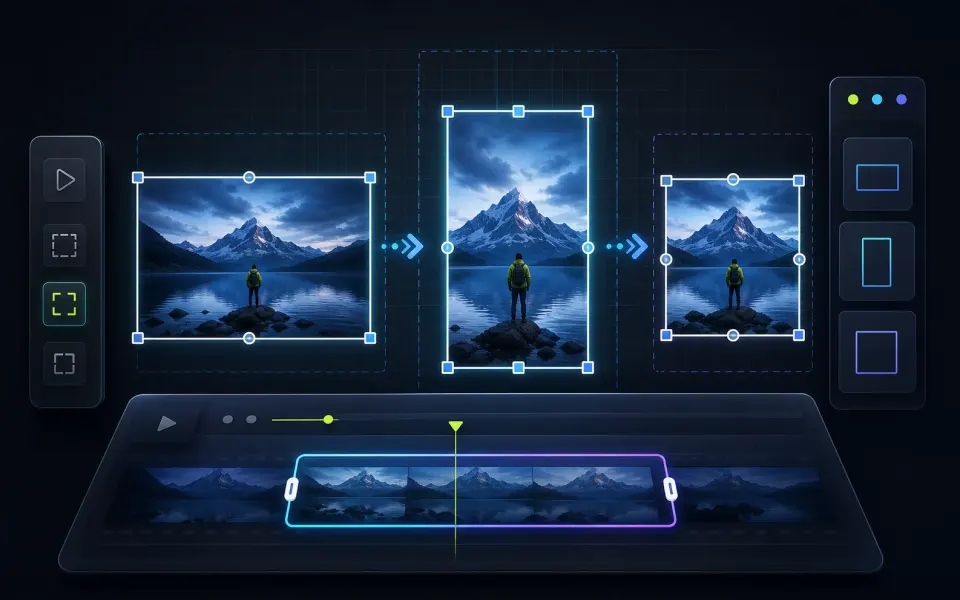
選擇橫向、直向或方形輸出,並決定影片填滿或完整顯示。
Mediabunny、WebCodecs、Canvas 和 Web Audio 在本機處理兩個檔案。
開始前瞭解支援的輸入、輸出結果及實際使用需求。
| 支援的輸入 | 兩部瀏覽器可解碼的影片,用於背景與疊加畫面,或並排顯示。 |
|---|---|
| 輸出結果 | 匯出格式:MP4。 |
| 處理方式與隱私 | 在目前裝置上處理,此流程不會上傳來源媒體。 |
| 瀏覽器需求 | 瀏覽器須具備所選媒體需要的解碼與編碼能力,可用編碼因裝置而異。 |
| 使用限制 | 僅支援兩部影片,每部最長 10 分鐘;輸出在較短的來源影片結束時停止,裝置記憶體可能進一步限制長度。 |
| 兩個影片長度不同時怎麼辦? | 匯出會在較短的影片結束時停止,避免一側定格或黑畫面。 |
了解隱私、瀏覽器支援、匯出結果以及大型檔案處理的常見問題。
繼續使用相近的 ArtPlayer 工具,沿用本機優先的瀏覽器工作流程。