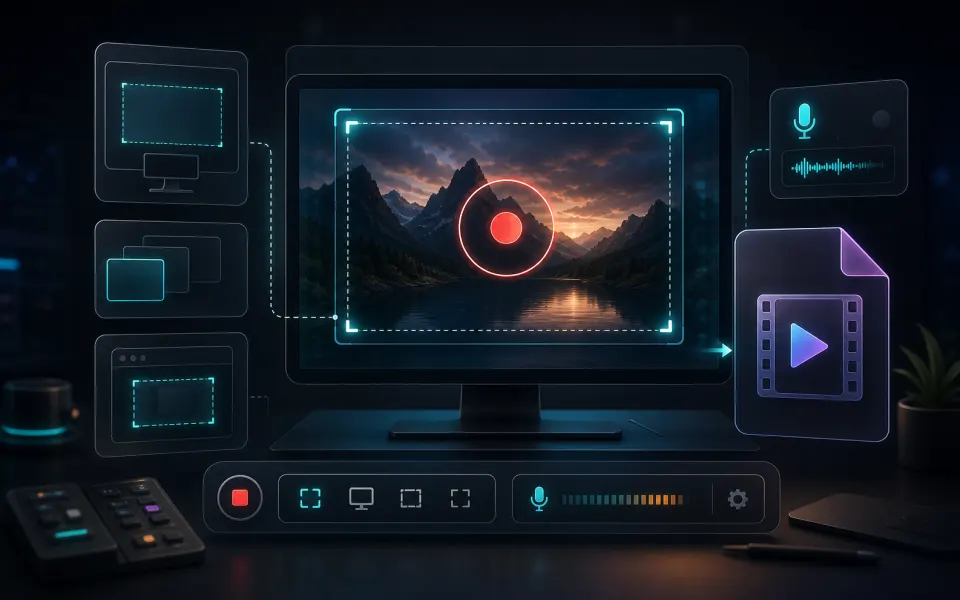
Webcam-Aufnahme
Nimm einen Kamera-Feed für Einführungen, Lektionen, kurze Updates oder Talking-Head-Clips auf.
 Artplayer
Browser-Aufzeichnungstool
Nimm Webcam-Videos im Browser mit optionalem Mikrofon-Audio, Pause- und Fortsetzungssteuerung und einem lokalen WebM-Download auf.
Bereit für die Kameraaufnahme
Kamera- und Mikrofonoption wählen und die Aufnahme starten, sobald die Browser-Berechtigung erscheint.
Artplayer AIDrei Schritte bis zum Browser-Ergebnis.
Wähle die Quelldatei für Kamerarecorder von deinem Gerät aus.
Prüfe die Vorschau und passe die Optionen für dein gewünschtes Ergebnis an.
Kontrolliere das fertige Ergebnis und lade dann die exportierte Datei herunter.
Wichtige Hinweise zu Datenschutz, Browser-Unterstützung, Ausgabe und praktischen Grenzen vor dem Start.
Nimm einen Kamera-Feed für Einführungen, Lektionen, kurze Updates oder Talking-Head-Clips auf.
Füge einen Kommentar oder Sprachaudio hinzu, wenn die Mikrofonberechtigung aktiviert ist.
Die Aufzeichnung wird im Browser erstellt und nicht auf ArtPlayer-Server hochgeladen.
Prüfe vor dem Start die unterstützten Eingaben, das Ergebnis und die praktischen Voraussetzungen.
| Unterstützte Eingaben | Ein Kamerabild, optional mit Mikrofonton. |
|---|---|
| Ausgabe | Ausgabe: WebM. |
| Verarbeitung und Datenschutz | Die Verarbeitung erfolgt auf diesem Gerät. Die Quellmedien werden für diesen Ablauf nicht hochgeladen. |
| Browser-Voraussetzungen | Kameraberechtigung und MediaRecorder-Unterstützung; für Ton zusätzlich Mikrofonberechtigung. |
| Nutzungsgrenzen | Berechtigungen, Browser-Unterstützung, Dauer und Arbeitsspeicher begrenzen die Aufnahme. Lass die Seite bis zum Speichern geöffnet. |
| Kann ich Mikrofonton mit aufnehmen? | Ja. Erlaube den Mikrofonzugriff und wähle eine Aufnahmeeinstellung mit Ton. |
Hier findest du kurze Antworten zu Datenschutz, Browser-Unterstützung, Exporten und großen Dateien.
Bearbeite weiter mit passenden ArtPlayer-Tools, die denselben lokalen Browser-Workflow nutzen.