Bildschirm, Fenster oder Registerkarte
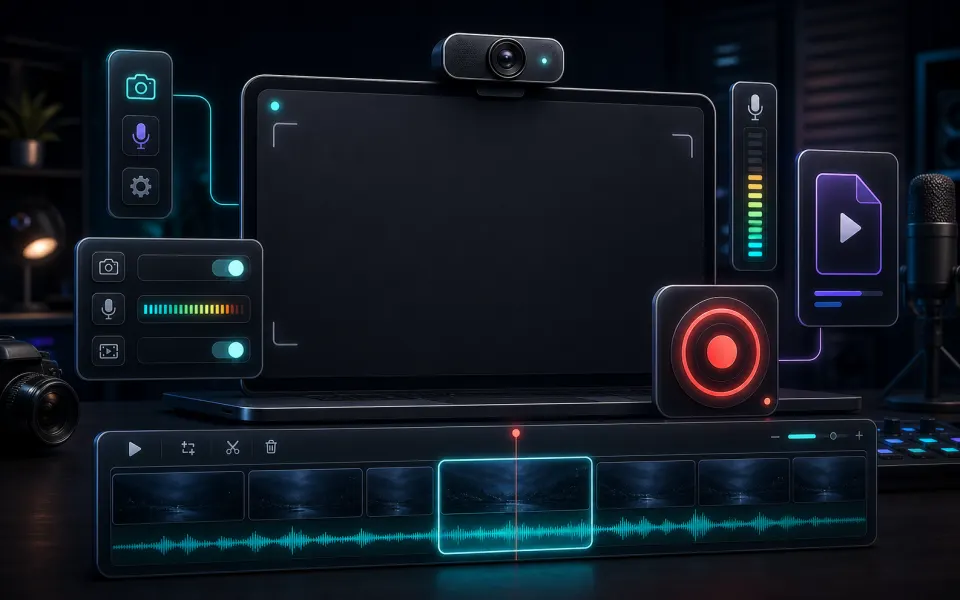
Nutze die Browser-Freigabeaufforderung, um genau auszuwählen, was erfasst werden soll, mit einer optionalen Webcam-Blase oben.
 Artplayer
Browser-Aufzeichnungstool
Bildschirm im Browser mit optionalem Mikrofon-Audio und verschiebbarer Webcam-Blase aufnehmen und lokal als WebM herunterladen.
Auswählen, was geteilt werden soll
Aufnahme starten, in der Browser-Abfrage Bildschirm, Fenster oder Tab wählen und stoppen, sobald die Aufnahme fertig ist.
Artplayer AIDrei Schritte bis zum Browser-Ergebnis.
Bildschirm im Browser mit optionalem Mikrofon-Audio und verschiebbarer Webcam-Blase aufnehmen und lokal als WebM herunterladen.
Der Browser erfasst die gewählte Bildschirmquelle, zeichnet optional Webcam-Video in ein Canvas-Overlay, mischt Mikrofon-Audio und speichert die Aufnahme auf diesem Gerät.
Kontrolliere das fertige Ergebnis und lade dann die exportierte Datei herunter.
Wichtige Hinweise zu Datenschutz, Browser-Unterstützung, Ausgabe und praktischen Grenzen vor dem Start.
Nutze die Browser-Freigabeaufforderung, um genau auszuwählen, was erfasst werden soll, mit einer optionalen Webcam-Blase oben.
Kommentare oder Sprachnotizen mit der Bildschirmaufnahme erfassen, wenn die Mikrofonberechtigung aktiviert ist.
Die Aufzeichnung wird im Browser erstellt und nicht auf ArtPlayer-Server hochgeladen.
Prüfe vor dem Start die unterstützten Eingaben, das Ergebnis und die praktischen Voraussetzungen.
| Unterstützte Eingaben | Ein im Freigabedialog gewählter Bildschirm, ein Fenster oder Browser-Tab; optional Mikrofon oder Kamera. |
|---|---|
| Ausgabe | Ausgabe: WebM. |
| Verarbeitung und Datenschutz | Die Verarbeitung erfolgt auf diesem Gerät. Die Quellmedien werden für diesen Ablauf nicht hochgeladen. |
| Browser-Voraussetzungen | Bildschirmfreigabe und MediaRecorder-Unterstützung. Geteilter Systemton hängt vom Browser und Betriebssystem ab. |
| Nutzungsgrenzen | Berechtigungen, Browser-Unterstützung, Dauer und Arbeitsspeicher begrenzen die Aufnahme. Lass die Seite bis zum Speichern geöffnet. |
| Kann ich den Ton eines Tabs oder des Systems aufnehmen? | Die verfügbaren Audiooptionen hängen vom Browser, vom Betriebssystem und den bei der Bildschirmfreigabe erteilten Berechtigungen ab. |
Hier findest du kurze Antworten zu Datenschutz, Browser-Unterstützung, Exporten und großen Dateien.
Bearbeite weiter mit passenden ArtPlayer-Tools, die denselben lokalen Browser-Workflow nutzen.