Google Drive
  Dropbox
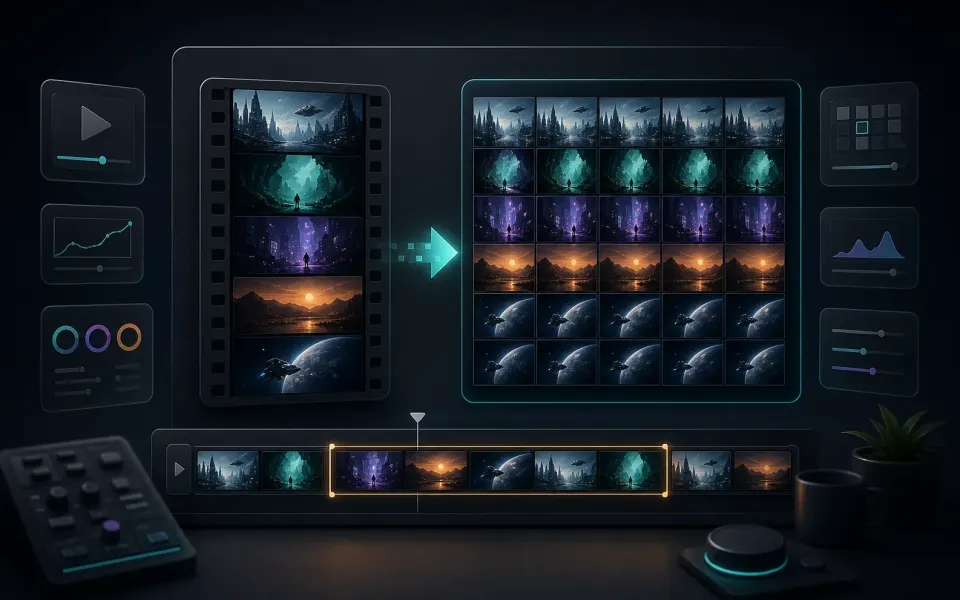
 Batch-Erfassung
Eine feste Bildanzahl aufnehmen oder alle paar Sekunden Screenshots erfassen.
 Artplayer
Browser-Videotool
Eine Reihe von Screenshots aus einem lokalen Video extrahieren. Bildanzahl oder Intervall wählen, Aufnahmen prüfen und PNG- oder JPG-Bilder als ZIP herunterladen.
Artplayer AIDrei Schritte bis zum Browser-Ergebnis.
Wähle die Quelldatei für Miniaturansicht-Extraktor von deinem Gerät aus.
Prüfe die Vorschau und passe die Optionen für dein gewünschtes Ergebnis an.
Kontrolliere das fertige Ergebnis und lade dann die exportierte Datei herunter.
Wichtige Hinweise zu Datenschutz, Browser-Unterstützung, Ausgabe und praktischen Grenzen vor dem Start.
Eine feste Bildanzahl aufnehmen oder alle paar Sekunden Screenshots erfassen.
Exportiere saubere Standbilder in der ausgewählten Breite, ohne das Video neu zu kodieren.
Alle extrahierten Einzelbilder zusammen in einer ZIP-Datei sichern.
Prüfe vor dem Start die unterstützten Eingaben, das Ergebnis und die praktischen Voraussetzungen.
| Unterstützte Eingaben | Videodateien wie MP4, MOV und WebM. Unterstützte Container und Codecs hängen vom Browser und der verwendeten Medienverarbeitung ab. |
|---|---|
| Ausgabe | Ausgabe: PNG / JPG / ZIP. |
| Verarbeitung und Datenschutz | Die Verarbeitung erfolgt auf diesem Gerät. Die Quellmedien werden für diesen Ablauf nicht hochgeladen. |
| Browser-Voraussetzungen | Ein Browser mit den für die gewählten Medien nötigen Decodier- und Codierfunktionen. Verfügbare Codecs unterscheiden sich je nach Gerät. |
| Nutzungsgrenzen | Die Verarbeitung hängt von Dauer, Abmessungen, Codecs, Einstellungen und verfügbarem Arbeitsspeicher ab. Große Dateien können die Verarbeitung überfordern; behalte das Original. |
| Kann ich mehrere Screenshots extrahieren? | Ja. Wähle eine Bildanzahl oder ein Zeitintervall, und der Browser erfasst einen Stapel von PNG- oder JPG-Bildern. |
Hier findest du kurze Antworten zu Datenschutz, Browser-Unterstützung, Exporten und großen Dateien.
Bearbeite weiter mit passenden ArtPlayer-Tools, die denselben lokalen Browser-Workflow nutzen.