Google Drive
  Dropbox
 Geglätteter Kamerapfad
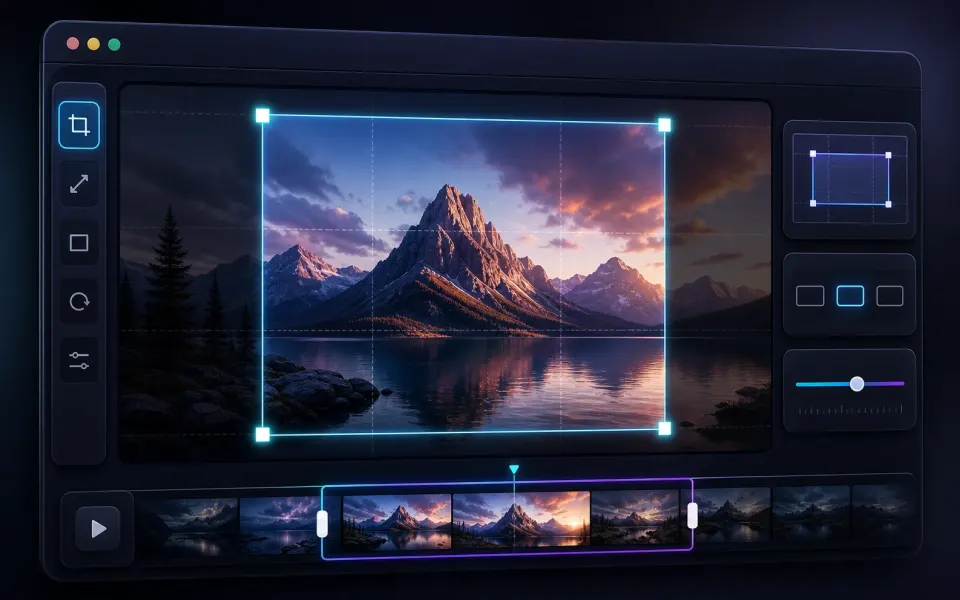
Bewegung wird mit OpenCV-Feature-Tracking gemessen und geglättet, sodass Handverwacklungen reduziert werden.
 Artplayer
Browser-Video-Stabilisator
Reduzieren Sie Verwacklungen und glätten Sie Handyaufnahmen direkt im Browser und exportieren Sie ein MP4 mit dem Originalton.
Artplayer AIDrei Schritte bis zum Browser-Ergebnis.
Wähle die Quelldatei für Video Stabilisieren von deinem Gerät aus.
Prüfe die Vorschau und passe die Optionen für dein gewünschtes Ergebnis an.
Kontrolliere das fertige Ergebnis und lade dann die exportierte Datei herunter.
Wichtige Hinweise zu Datenschutz, Browser-Unterstützung, Ausgabe und praktischen Grenzen vor dem Start.
Bewegung wird mit OpenCV-Feature-Tracking gemessen und geglättet, sodass Handverwacklungen reduziert werden.
Die Originaltonspur wird ohne Neucodierung übernommen.
Frames werden in Ihrem Browser mit Mediabunny und OpenCV.js verarbeitet. Es wird nichts hochgeladen.
Prüfe vor dem Start die unterstützten Eingaben, das Ergebnis und die praktischen Voraussetzungen.
| Unterstützte Eingaben | Videodateien wie MP4, MOV und WebM. Unterstützte Container und Codecs hängen vom Browser und der verwendeten Medienverarbeitung ab. |
|---|---|
| Ausgabe | Ausgabe: MP4. |
| Verarbeitung und Datenschutz | Die Verarbeitung erfolgt auf diesem Gerät. Die Quellmedien werden für diesen Ablauf nicht hochgeladen. |
| Browser-Voraussetzungen | Ein Browser mit den für die gewählten Medien nötigen Decodier- und Codierfunktionen. Verfügbare Codecs unterscheiden sich je nach Gerät. |
| Nutzungsgrenzen | Die Verarbeitung hängt von Dauer, Abmessungen, Codecs, Einstellungen und verfügbarem Arbeitsspeicher ab. Große Dateien können die Verarbeitung überfordern; behalte das Original. |
| Entfernt die Stabilisierung alle Verwacklungen? | Nein. Der Kamerapfad wird geglättet und die Außenränder werden gedehnt oder das Bild beschnitten. Starke Verwacklungen, Bewegungsunschärfe, Parallaxe und große bewegte Motive können sichtbar bleiben. |
Hier findest du kurze Antworten zu Datenschutz, Browser-Unterstützung, Exporten und großen Dateien.
Bearbeite weiter mit passenden ArtPlayer-Tools, die denselben lokalen Browser-Workflow nutzen.