Öffentlichen Link einfügen
Unterstützt passende öffentliche Facebook-Videos, Reels und abgeschlossene Live-Links.
 Artplayer
Online-Videotool
Füge einen öffentlichen Facebook-Video- oder Reel-Link ein und erhalte verfügbare MP4-Qualitäten.
Lade nur Inhalte herunter, die dir gehören oder die du speichern darfst.
Artplayer AIZiehe dies in die Lesezeichenleiste. Klicke bei einem öffentlichen Beitrag darauf, um den Link einzufügen. Rufe dann die Videos ab und wähle selbst den Download.
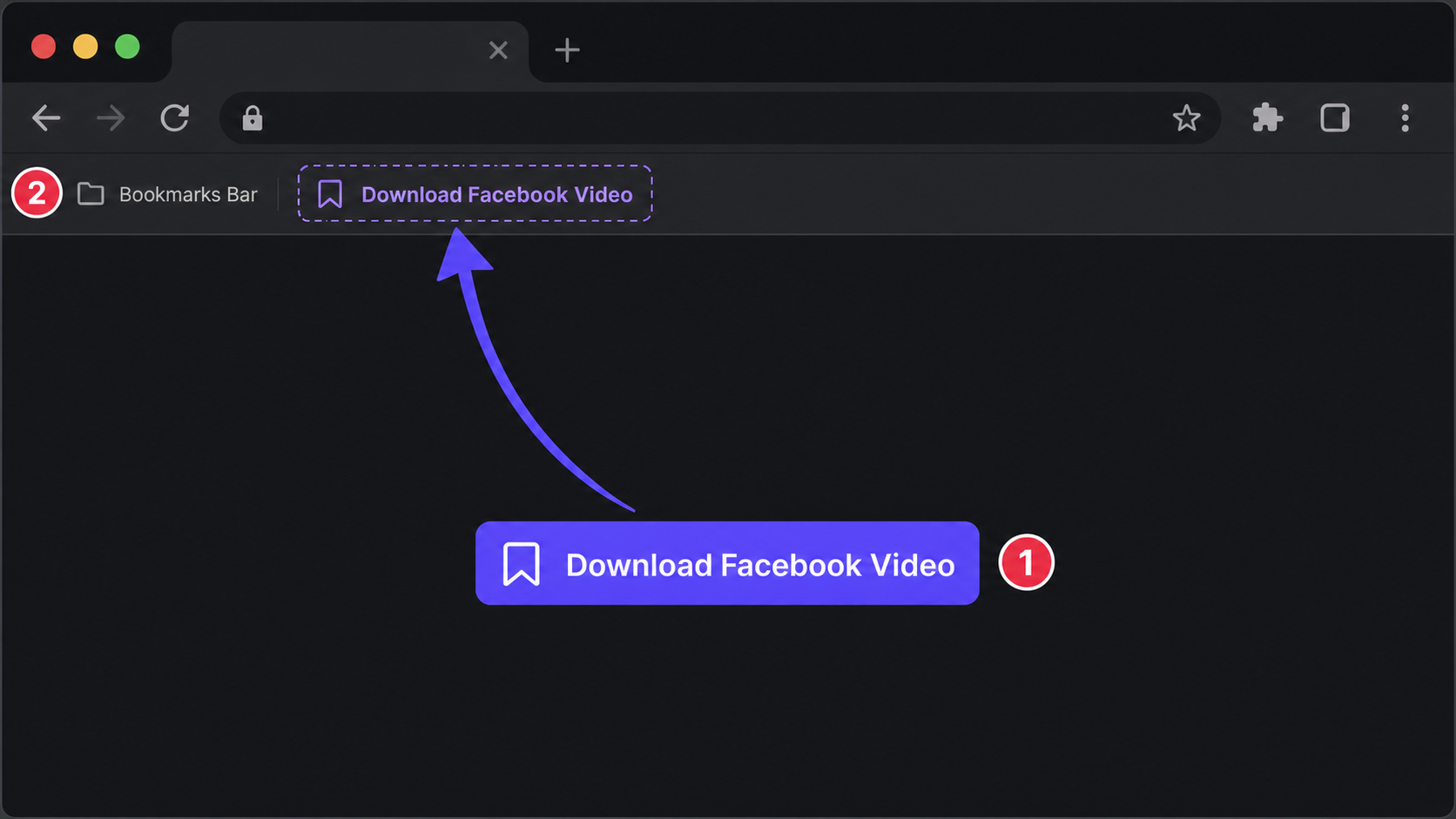
Drei Schritte bis zum Browser-Ergebnis.
Öffne das Video oder Reel auf Facebook, kopiere den Link über Teilen oder das Beitragsmenü und füge ihn oben ein.
Der Cloud-Resolver prüft die öffentliche Seite und listet MP4-Qualitäten.
Wähle eine verfügbare MP4-Qualität. Prüfe am Handy die Browser-Downloads. Öffnet sich die Wiedergabe, nutze die angebotene Speicher- oder Teilen-Funktion.
Wichtige Hinweise zu Datenschutz, Browser-Unterstützung, Ausgabe und praktischen Grenzen vor dem Start.
Unterstützt passende öffentliche Facebook-Videos, Reels und abgeschlossene Live-Links.
Verfügbare MP4-Qualitäten werden von hoch nach niedrig angezeigt.
Speichere die verfügbare Quelldatei ohne Neukodierung. Qualität und Formate hängen von der Quelle ab.
Prüfe vor dem Start die unterstützten Eingaben, das Ergebnis und die praktischen Voraussetzungen.
| Unterstützte Eingaben | Eine Facebook-Video- oder Reel-URL. Falls der öffentliche Link nicht verarbeitet werden kann, kannst du den Quelltext einer Seite importieren, auf die du berechtigt zugreifen darfst. |
|---|---|
| Ausgabe | Ausgabe: MP4. |
| Verarbeitung und Datenschutz | Der Link wird an einen Auflösungsdienst gesendet. Medien werden erst beim gewählten Download oder Teilen von der Quelle oder einem Relay geladen. |
| Browser-Voraussetzungen | Netzwerkzugriff auf Dienst und Medienquelle; Verfügbarkeits- und Kontingentprüfungen gelten ebenfalls. |
| Nutzungsgrenzen | Quellzugriff, verfügbare Qualität und ablaufende Medienlinks können Downloads begrenzen. Rufe bei Ablauf neue Links ab. |
| Was bedeutet FB to MP4? | Facebook to MP4, auch FB to MP4 genannt, bedeutet, ein Facebook-Video oder Reel als MP4 zu speichern. Füge einen öffentlichen Beitragslink ein und wähle eine von der Quelle angebotene Qualität. Die ursprüngliche Auflösung wird nicht erhöht. |
Hier findest du kurze Antworten zu Datenschutz, Browser-Unterstützung, Exporten und großen Dateien.
Bearbeite weiter mit passenden ArtPlayer-Tools, die denselben lokalen Browser-Workflow nutzen.