Google Drive
  Dropbox
 ローカル処理
選択した動画や GIF はブラウザ内でローカル処理されます。
 Artplayer
ブラウザ動画ツール
MP4 などのローカル動画をブラウザで GIF に変換します。アップロードせずに範囲、フレームレート、幅を選択できます。
 GIF Downloader
ブラウザ上で3ステップで作業を完了できます。
MP4 などのローカル動画をブラウザで GIF に変換します。アップロードせずに範囲、フレームレート、幅を選択できます。
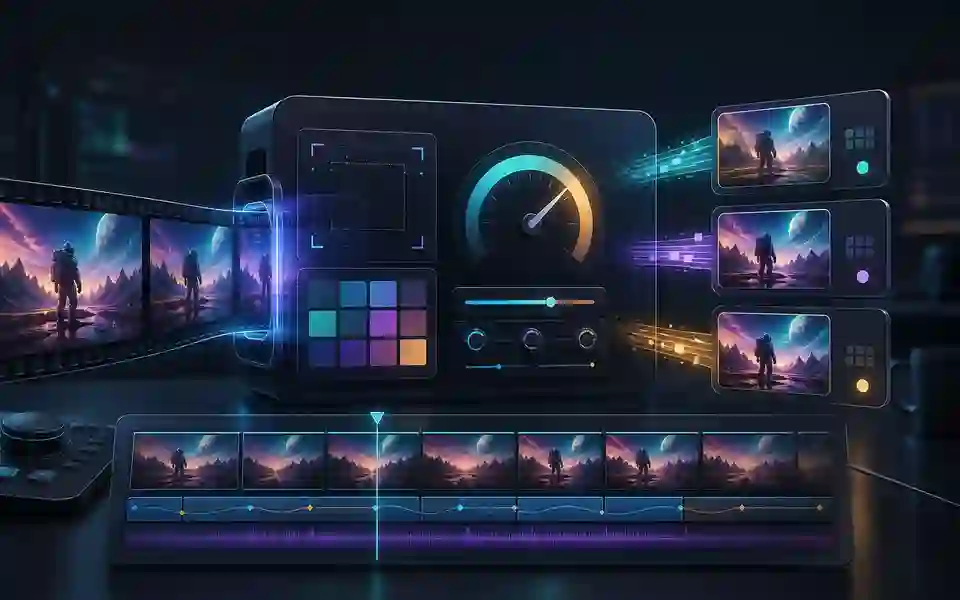
MP4 などの動画を選び、短い範囲と GIF サイズを調整すると、ArtPlayer がローカルで FFmpeg を実行してループ GIF を生成します。
ダウンロード前にアニメーション GIF をプレビューできます。
始める前に、プライバシー、ブラウザ対応、出力、実用上の制限を確認できます。
選択した動画や GIF はブラウザ内でローカル処理されます。
必要な瞬間だけを選ぶことで、最終 GIF を見やすく共有しやすく保てます。
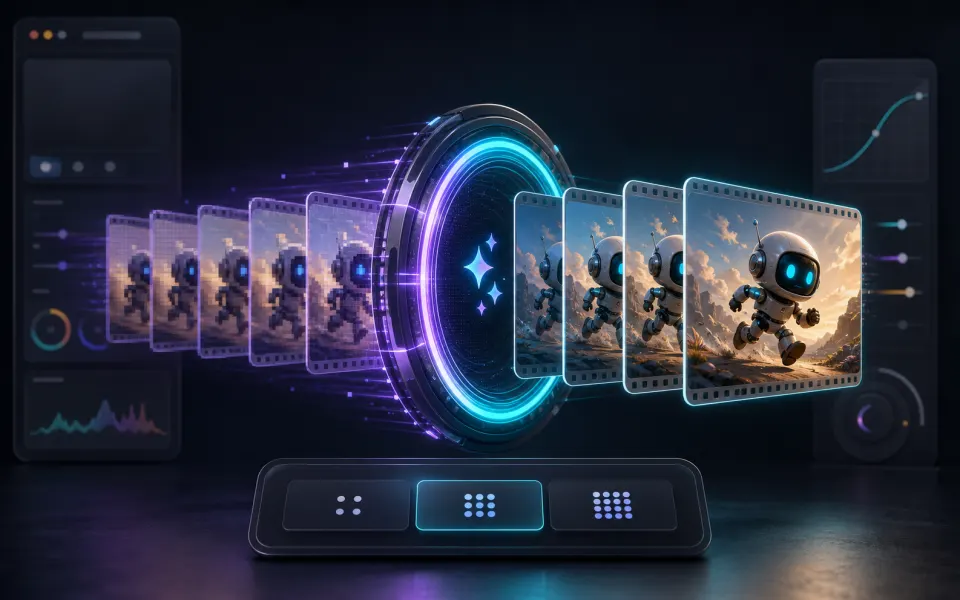
共通のカラーパレットで GIF の各フレームの色を統一します。
開始前に、対応する入力、出力結果、利用条件をご確認ください。
| 対応する入力 | アニメーション GIF またはブラウザーでデコードできる動画クリップ。 |
|---|---|
| 出力結果 | 書き出し形式:GIF。 |
| 処理とプライバシー | この端末上で処理します。この処理では元のメディアをアップロードしません。 |
| ブラウザーの要件 | 選択したメディアに必要なデコード・エンコード機能を持つブラウザー。利用可能なコーデックは端末によって異なります。 |
| 利用制限 | 選択範囲は最大 30 秒、240 フレーム。寸法、元ファイルのサイズ、端末メモリにも制限されます。目標サイズは保証されません。 |
| GIF のファイルサイズが大きくなるのはなぜですか? | GIF は古いアニメーション形式のため、短いクリップでも現在の動画形式よりファイルサイズが大きくなることがあります。 |
プライバシー、ブラウザ対応、書き出し、大きなファイルで試すことをすばやく確認できます。
同じローカル優先のブラウザワークフローで使える関連 ArtPlayer ツールに移動できます。