Google Drive
  Dropbox
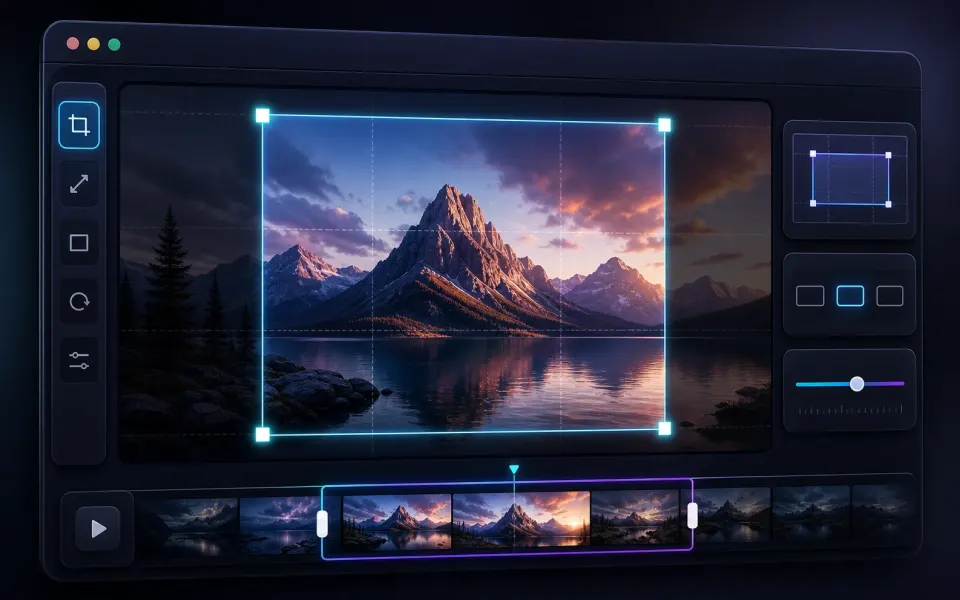
 平滑化されたカメラ軌跡
OpenCV の特徴点追跡で動きを測定し、平滑化して手持ちの揺れを軽減します。
 Artplayer
ブラウザ動画手ぶれ補正ツール
ブラウザ内で手ぶれを軽減し、手持ち映像を滑らかにして、元の音声付き MP4 を書き出します。
Artplayer AIブラウザ上で3ステップで作業を完了できます。
動画手ぶれ補正 に使う元ファイルをデバイスから選びます。
プレビューを確認し、目的の結果に合わせてオプションを調整します。
完成した結果を確認してから、書き出したファイルをダウンロードします。
始める前に、プライバシー、ブラウザ対応、出力、実用上の制限を確認できます。
OpenCV の特徴点追跡で動きを測定し、平滑化して手持ちの揺れを軽減します。
元の音声トラックを再エンコードせずにそのままコピーします。
フレームは Mediabunny と OpenCV.js でブラウザ内処理され、アップロードされません。
開始前に、対応する入力、出力結果、利用条件をご確認ください。
| 対応する入力 | MP4、MOV、WebM などの動画ファイル。対応コンテナーとコーデックは、ブラウザーと処理エンジンによって異なります。 |
|---|---|
| 出力結果 | 書き出し形式:MP4。 |
| 処理とプライバシー | この端末上で処理します。この処理では元のメディアをアップロードしません。 |
| ブラウザーの要件 | 選択したメディアに必要なデコード・エンコード機能を持つブラウザー。利用可能なコーデックは端末によって異なります。 |
| 利用制限 | 処理可能な範囲は長さ、寸法、コーデック、設定、利用可能なメモリによります。大きな入力は失敗する場合があるため、原本を残してください。 |
| 手ぶれ補正で揺れは完全になくなりますか? | いいえ。カメラ軌跡を滑らかにし、外周を伸ばすか画面を切り取ります。強い揺れ、モーションブラー、視差、大きく動く被写体は残る場合があります。 |
プライバシー、ブラウザ対応、書き出し、大きなファイルで試すことをすばやく確認できます。
同じローカル優先のブラウザワークフローで使える関連 ArtPlayer ツールに移動できます。