リンクを貼り付け・ファイルを開く
Twitter(X)の公開投稿リンクをコピーし、上の入力欄に貼り付けて「動画を取得」を選びます。端末の動画や GIF を開くこともできます。
無料 Twitter / X GIF ダウンローダー
公開 Twitter / X 投稿から GIF をダウンロード。Facebook、TikTok、Instagram、Threads、Reddit のリンクにも対応しています。元の動画を保存するか、ブラウザで .gif 形式に変換できます。

GIF にしたい動画を選びましょう。上にリンクを貼り付けるか、下からファイルを開いてください。
フレーム数: 0 · 選択範囲と GIF の再生時間はそれぞれ最大 30 秒 · 最大 360 フレーム。
Twitter の GIF を .gif 形式で保存する手順です。他の対応サイトの投稿リンクや、端末内の動画も使えます。
Twitter(X)の公開投稿リンクをコピーし、上の入力欄に貼り付けて「動画を取得」を選びます。端末の動画や GIF を開くこともできます。
使いたい場面を選び、画面の切り抜き、幅、フレームレート、再生速度を調整します。
「GIFを作成」を選び、完成したら「GIFをダウンロード」で .gif ファイルを保存します。変換せずに元の動画をダウンロードすることもできます。
動画のダウンロードと GIF の作成に関するよくある質問への回答。
X / Twitter、Facebook、TikTok、Instagram、Threads、Reddit からの公開動画投稿 (X GIF 投稿を含む)。非公開、削除済み、年齢制限、地域制限のある投稿は利用できない場合があります。サポートはソース プラットフォームとそのダウンロード サービスによって異なります。
ローカルの動画と GIF はブラウザ内に残ります。ソーシャル投稿のリンクは、動画を見つけるために当社のサーバーとダウンロード サービスに送信されます。動画はデバイスにロードされ、そこで GIF 変換が行われます。 「共有リンクを作成」を選ぶと、書き出した GIF が当サイトの Google Drive にアップロードされます。Google アカウントへのログインは不要です。
はい。動画を取得したら「動画をダウンロード」で保存できます。GIF を作りたい場合は、下のエディターをご利用ください。
端末のファイルは最大 1 GB、オンライン動画は最大 50 MB です。書き出す GIF は最大 30 秒、360 フレームです。読み込む GIF も 360 フレーム、30 秒以内で、デコード時のメモリ使用量がブラウザの上限内である必要があります。動画の再生はブラウザが対応するコーデックによって異なります。ファイルを開けない場合は、H.264 でエンコードした MP4 をお試しください。
ダウンロードリンクは一時的なものです。投稿を再度取得して新しいリンクを取得します。プラットフォームまたはそのダウンロード サービスが利用できない場合は、後で試すか、すでに持っている動画を開いてください。
公開投稿のリンクを貼り付けて「動画を取得」を選び、使いたい範囲や幅、フレームレートを設定して「GIFを作成」で .gif ファイルに変換します。X の GIF 投稿は通常 MP4 動画として配信されるため、保存する GIF は動画から作り直したものです。投稿前の元の GIF ファイルや、画質がまったく変わらないコピーではありません。非公開の投稿や利用できない投稿は取得できません。
公開された Facebook 動画やリールのリンクを貼り付け、「動画を取得」「動画をダウンロード」の順に選ぶと MP4 を保存できます。形式や解像度は配信元によって異なり、取得できない投稿もあります。
GIF Downloader は無料で使用でき、アカウントやソフトウェアのインストールは必要ありません。ブラウザで Web サイトを開いて、上記のファイルと再生時間の制限内で、サポートされている動画をダウンロードするか、GIF を作成します。
GIF 形式はオーディオをサポートしていません。利用可能なオーディオを保持するには、GIF をエクスポートする代わりに、動画をダウンロードを使用します。音声のないソース動画は無音のままです。
短いクリップを選択するか、幅を減らすか、フレームレートを下げます。ツールが幅とフレームレートを調整できるように、最大ファイル サイズを設定することもできます。制限を満たせない場合は、クリップを短くするか、より大きな制限を選択してください。
自動ダウンロードが有効な場合、変換が完了すると GIF Downloader がダウンロードを開始します。保存先や保存先を選ぶ画面の表示は、ブラウザの設定によって異なります。ダウンロードが始まらない場合は、プレビューの下の「GIFをダウンロード」を選んでください。ファイルを保存するまでページを閉じないでください。
再生速度は 0.5×、1×、1.5×、2× から選べます。速度を変えると各フレームの表示時間が変わります。選択した元動画の範囲やフレーム数は変わらないため、スロー再生では GIF の再生時間が長くなります。フレームレートは毎秒取り出すフレーム数を指定し、実際の再生フレームレートは速度に応じて変わります。切り抜きは元の比率を保つか、中央を 1:1、9:16、16:9 に切り抜きます。青い枠が保存される範囲です。元動画のダウンロードには影響しません。選択範囲と出力 GIF の再生時間はどちらも 30 秒以内、出力は最大 360 フレームです。
threads.com または threads.net の公開投稿リンクを貼り付け、「動画を取得」「動画をダウンロード」の順に選びます。読み込んだ動画から GIF も作成できます。非公開またはアクセスできない投稿はダウンロードできません。
ローカルの MP4 を開くか、対応する公開動画リンクを貼り付けます。範囲、幅、フレームレートを設定し、GIFを作成 を選択します。GIFをダウンロード で結果を保存できます。ローカルファイルはアップロードせず、ブラウザ内で変換されます。
動画の解像度は、元の投稿とダウンロードサービスが提供する形式によって異なります。利用可能な動画形式を選んで保存してください。GIF の出力幅は最大 960 px で、切り抜き後の元画像の幅を超えません。ファイルサイズを制限すると幅やフレームレートが下がる場合があります。
スマートフォンのブラウザでこのページを開き、公開投稿リンクを貼り付けて 動画を取得 を選択します。.gif ファイルは GIFを作成 で作成し、GIFをダウンロード で保存します。保存先はブラウザによって決まります。変換には対応コーデックと十分なメモリが必要です。
「共有リンクを作成」を選ぶと、書き出した GIF が当サイトの Google Drive にアップロードされます。Google アカウントへのログインは不要です。 最大 50 MB の GIF に対応しています。リンクを知っている人は誰でも閲覧・ダウンロードできます。 共有ファイルはアップロード後 7 日間保存されます。自動削除処理は毎日一回実行され、通常は 7 日間の経過後 24 時間以内に削除されます。削除後はリンクが使えなくなります。リンクを再利用しても期限は延長されません。保存したい GIF はダウンロードしてください。
X、Facebook、TikTok、Instagram、Threads、Reddit で動画投稿を開き、それを GIF Downloader に直接送信します。
GIF Downloaderボタンをブックマークバーにドラッグしてください。
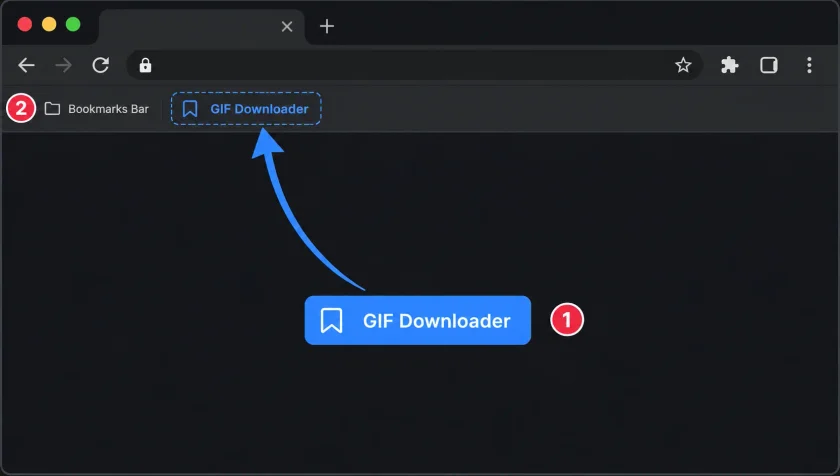
次に、対応する動画投稿を開いて保存したブックマークをクリックすると、このサイトで動画を取得できます。
ブックマークバーのあるパソコンのブラウザで使えます。スマートフォンでは投稿リンクをコピーして、上の入力欄に貼り付けてください。
同じローカル優先のブラウザワークフローで使える関連 ArtPlayer ツールに移動できます。
必須 Cookie はサイトの動作に必要です。任意の Cookie は許可するか選べます。 Cookie ポリシー