画面、ウィンドウ、タブ
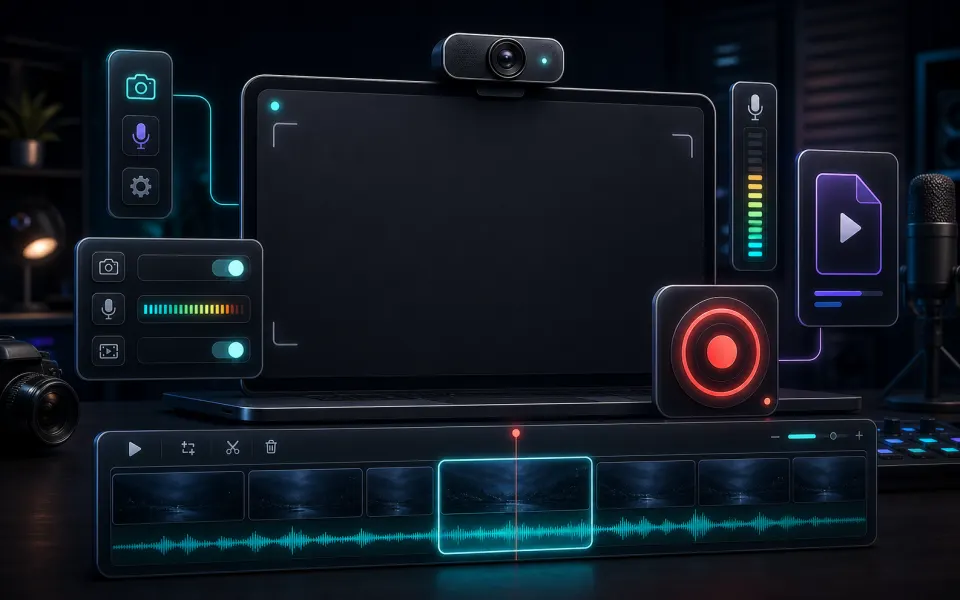
ブラウザの共有確認で録画する対象を選び、必要ならウェブカメラの丸い表示を上に重ねられます。
 Artplayer
ブラウザ録画ツール
ブラウザで画面を録画し、任意のマイク音声とドラッグできる丸いウェブカメラ表示を加えて、ローカル WebM 動画としてダウンロードできます。
共有する内容を選択
録画を開始し、ブラウザの確認画面で画面、ウィンドウ、またはタブを選び、準備できたら停止します。
Artplayer AIブラウザ上で3ステップで作業を完了できます。
ブラウザで画面を録画し、任意のマイク音声とドラッグできる丸いウェブカメラ表示を加えて、ローカル WebM 動画としてダウンロードできます。
ブラウザが選択した画面ソースをキャプチャし、必要に応じてウェブカメラを canvas の重ね表示へ描画し、マイク音声を混ぜて、このデバイス上に録画を保持します。
完成した結果を確認してから、書き出したファイルをダウンロードします。
始める前に、プライバシー、ブラウザ対応、出力、実用上の制限を確認できます。
ブラウザの共有確認で録画する対象を選び、必要ならウェブカメラの丸い表示を上に重ねられます。
マイク権限を有効にすると、画面録画にナレーションや音声メモを含められます。
録画はブラウザ内で作成され、ArtPlayer サーバーへアップロードされません。
開始前に、対応する入力、出力結果、利用条件をご確認ください。
| 対応する入力 | 共有ダイアログで選択した画面、ウィンドウ、ブラウザータブ。マイクやカメラは任意です。 |
|---|---|
| 出力結果 | 書き出し形式:WebM。 |
| 処理とプライバシー | この端末上で処理します。この処理では元のメディアをアップロードしません。 |
| ブラウザーの要件 | 画面キャプチャーの許可と MediaRecorder 対応。システム音声の共有はブラウザーと OS によります。 |
| 利用制限 | 権限、ブラウザー対応、録画時間、端末メモリによる制限があります。保存完了までページを開いたままにしてください。 |
| タブやシステムの音声を録音できますか? | 利用できる音声オプションは、ブラウザー、OS、画面共有時に許可した権限によって異なります。 |
プライバシー、ブラウザ対応、書き出し、大きなファイルで試すことをすばやく確認できます。
同じローカル優先のブラウザワークフローで使える関連 ArtPlayer ツールに移動できます。