Google Drive
  Dropbox
 ローカル処理
選択した動画はこのブラウザ内でデコード、反転、再エンコードされ、共有 FFmpeg タスクページは使いません。
 Artplayer
ブラウザ動画ツール
無料の逆再生サイトで動画を逆向きの MP4 に変換します。アプリやアップロードは不要で、逆再生音声を残すか削除できます。
Artplayer AIブラウザ上で3ステップで作業を完了できます。
無料の逆再生サイトで動画を逆向きの MP4 に変換します。アプリやアップロードは不要で、逆再生音声を残すか削除できます。
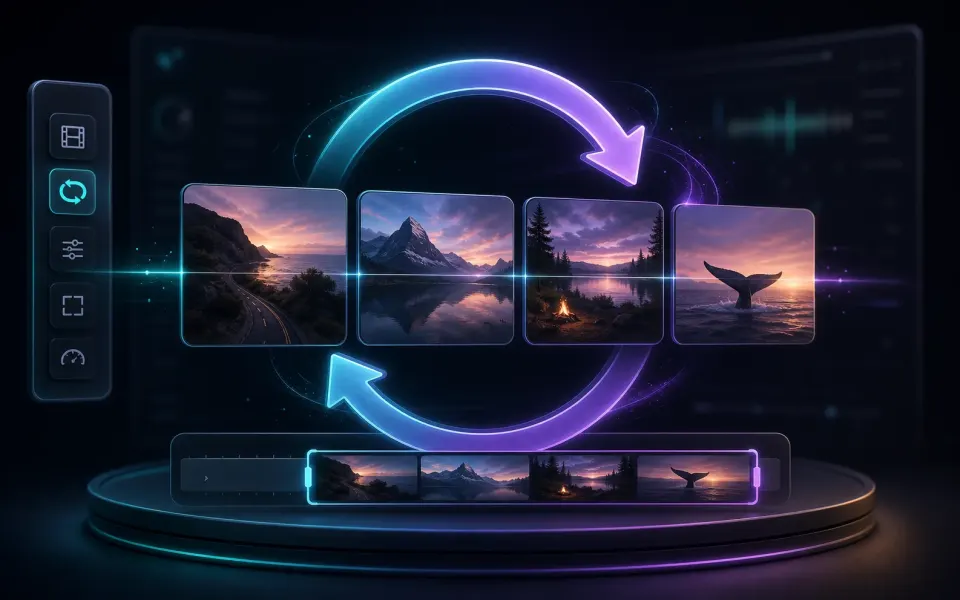
動画を選び、逆再生音声を残すか決めると、ArtPlayer が Mediabunny でフレームをローカルに反転し、逆向きの MP4 を書き出します。
完成した結果を確認してから、書き出したファイルをダウンロードします。
始める前に、プライバシー、ブラウザ対応、出力、実用上の制限を確認できます。
選択した動画はこのブラウザ内でデコード、反転、再エンコードされ、共有 FFmpeg タスクページは使いません。
エフェクト、SNS 投稿、デモ、簡単な確認用に逆再生クリップを作れます。
音声も逆再生して残すか、音声を削除してすっきりした逆再生動画にできます。
開始前に、対応する入力、出力結果、利用条件をご確認ください。
| 対応する入力 | MP4、MOV、WebM などの動画ファイル。対応コンテナーとコーデックは、ブラウザーと処理エンジンによって異なります。 |
|---|---|
| 出力結果 | 書き出し形式:MP4。 |
| 処理とプライバシー | この端末上で処理します。この処理では元のメディアをアップロードしません。 |
| ブラウザーの要件 | 選択したメディアに必要なデコード・エンコード機能を持つブラウザー。利用可能なコーデックは端末によって異なります。 |
| 利用制限 | 処理可能な範囲は長さ、寸法、コーデック、設定、利用可能なメモリによります。大きな入力は失敗する場合があるため、原本を残してください。 |
| 逆再生の処理がトリミングより長くかかるのはなぜですか? | フレームをデコードして逆順に並べ直す必要があるため、単純な区間の切り出しより負荷が高くなることがあります。 |
プライバシー、ブラウザ対応、書き出し、大きなファイルで試すことをすばやく確認できます。
同じローカル優先のブラウザワークフローで使える関連 ArtPlayer ツールに移動できます。