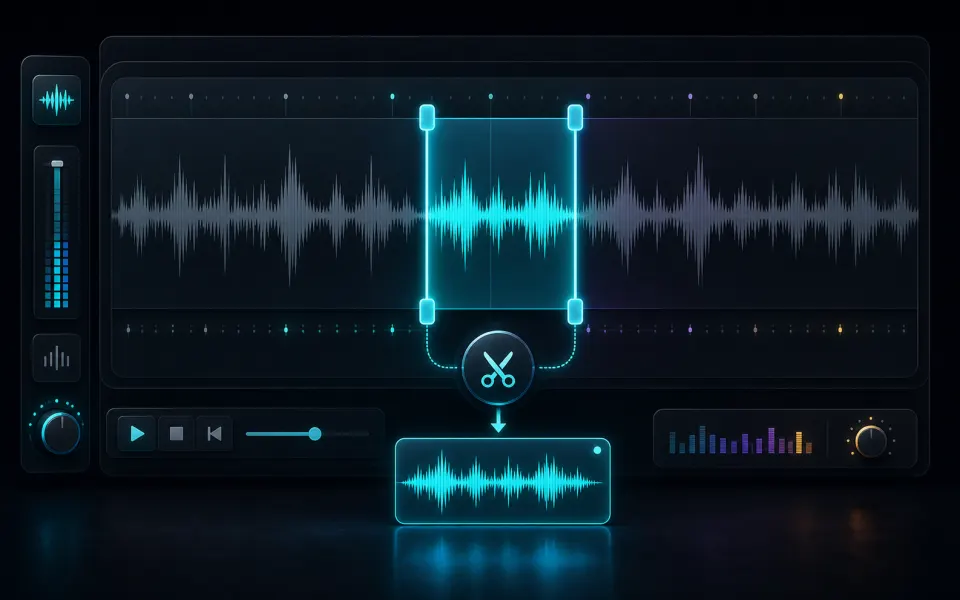
マイクキャプチャ
ブラウザの権限確認を使って、音声メモ、ナレーション、レッスン、すばやい音声下書きを録音できます。
 Artplayer
ブラウザ録音ツール
ブラウザでマイク音声を録音し、ライブレベルメーター、一時停止と再開、ローカル WebM または WAV ダウンロードを利用できます。
音声メモの準備完了
形式を選び、録音を開始し、ブラウザが求めたらマイクの使用を許可してください。
Artplayer AIブラウザ上で3ステップで作業を完了できます。
ボイスレコーダー に使う元ファイルをデバイスから選びます。
プレビューを確認し、目的の結果に合わせてオプションを調整します。
完成した結果を確認してから、書き出したファイルをダウンロードします。
始める前に、プライバシー、ブラウザ対応、出力、実用上の制限を確認できます。
ブラウザの権限確認を使って、音声メモ、ナレーション、レッスン、すばやい音声下書きを録音できます。
録音中に入力レベルとピークの動きを確認し、音量不足やクリッピングに気づきやすくします。
音声はブラウザ内で作成され、ArtPlayer サーバーへアップロードされません。
開始前に、対応する入力、出力結果、利用条件をご確認ください。
| 対応する入力 | ブラウザーに使用を許可したマイクからの音声。 |
|---|---|
| 出力結果 | 書き出し形式:WebM (Opus) / WAV。 |
| 処理とプライバシー | この端末上で処理します。この処理では元のメディアをアップロードしません。 |
| ブラウザーの要件 | マイクの許可とブラウザーの録音機能。 |
| 利用制限 | 権限、ブラウザー対応、録画時間、端末メモリによる制限があります。保存完了までページを開いたままにしてください。 |
| ボイスレコーダーはどの形式で書き出されますか? | 小さめの WebM/Opus 音声として保存することも、編集しやすい WAV ファイルとして保存することもできます。 |
プライバシー、ブラウザ対応、書き出し、大きなファイルで試すことをすばやく確認できます。
同じローカル優先のブラウザワークフローで使える関連 ArtPlayer ツールに移動できます。